
Claude Desktop
Claude Desktop 把 MCP 服务器安装为本地 stdio 进程,因此无法直接填入 Eidograph 的 Streamable HTTP 端点。eidograph-mcpb 是一个小型 .mcpb 扩展,用于桥接两者:它与 Claude Desktop 之间使用 stdio 通信,并把每个请求转发到 Eidograph发现文件中发布的端点。所有流量都留在本机——除非你自己把它指向另一台设备(见下文),否则不会离开回环地址。
安装扩展
- 从 GitHub 上的 eidograph-mcpb 仓库下载最新的
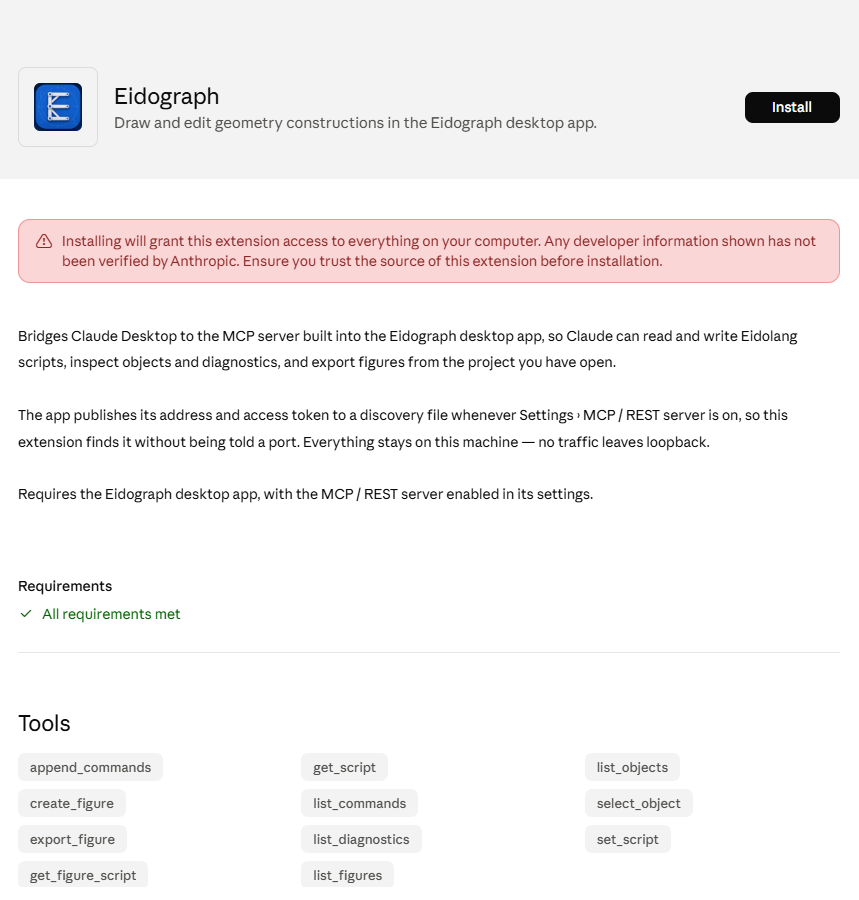
eidograph.mcpb。 - 打开下载的文件,或把它拖到 Claude Desktop 的设置 › 扩展页面。Claude Desktop 会显示该扩展的详情和一个安装按钮:
WARNING
Claude Desktop 会提示扩展可以访问电脑上的一切——这是所有扩展通用的警告文案。eidograph-mcpb 实际只在 Claude Desktop 和 Eidograph 的本机 HTTP 端点之间转发 JSON-RPC,不会触及文件系统或网络中的其他内容。
- 点击安装。之后 Eidograph 会出现在设置 › 扩展中,与你安装的其他扩展并列:
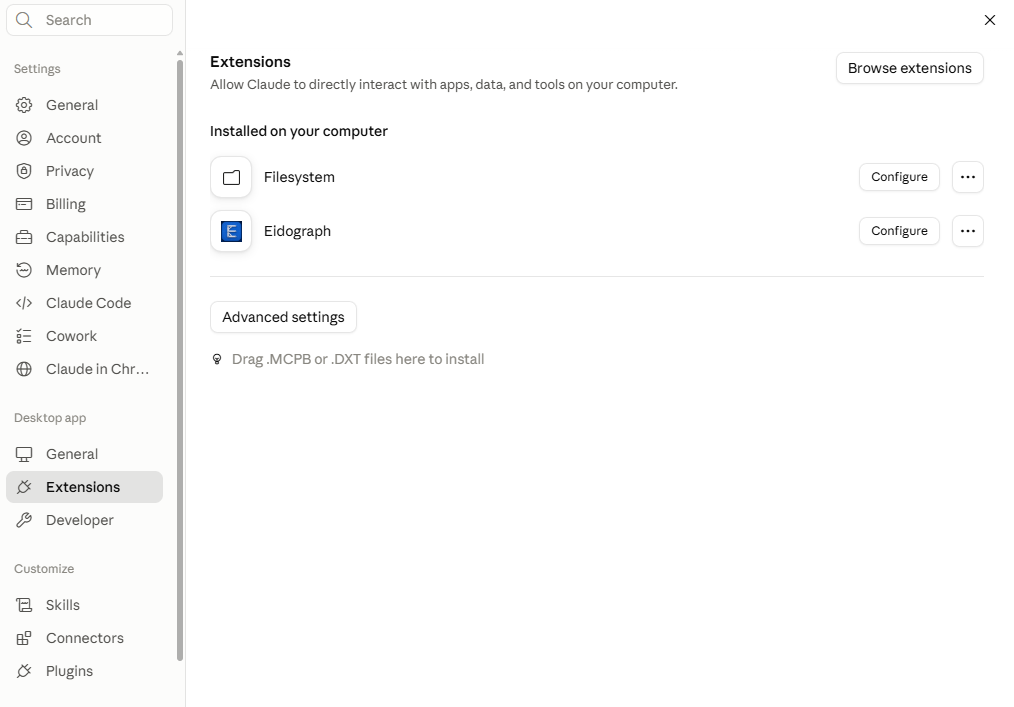
无需其他设置。这个扩展会在每次请求时重新读取 Eidograph 的发现文件,因此启动应用、开启其服务器或更改端口都会立即生效,无需重新安装或重启。如果 Eidograph 已关闭或其服务器未开启,工具调用会失败并给出需要开启哪项设置的错误提示。
配置自定义服务器地址
在扩展列表中点击 Eidograph 旁的配置打开其设置:
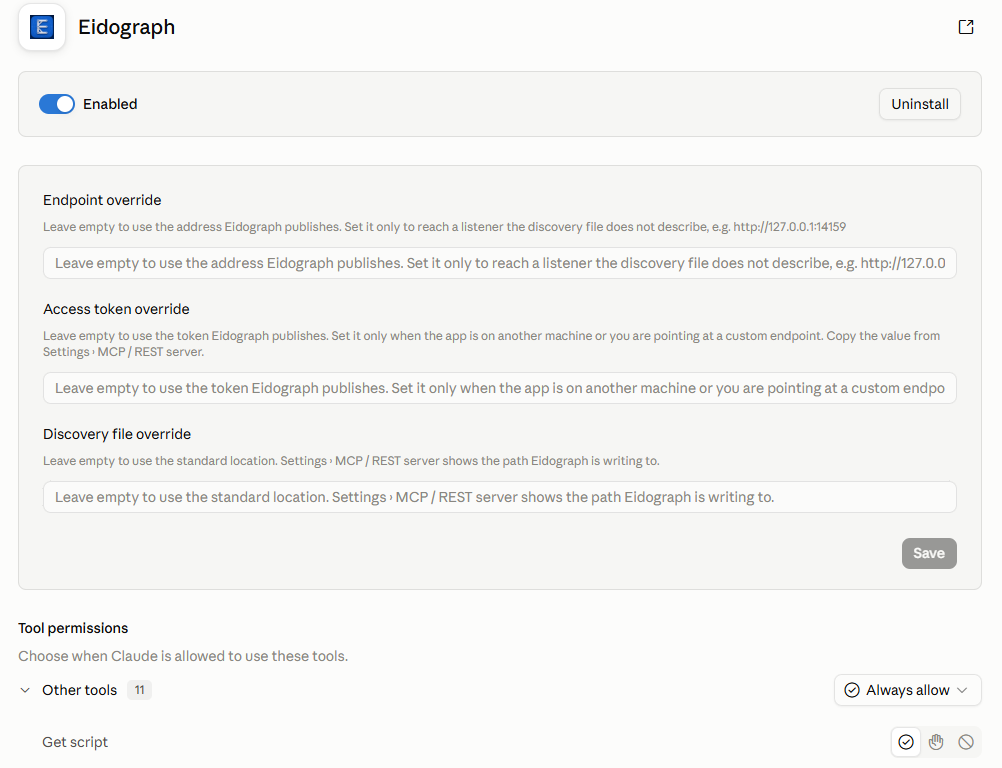
这三项都是可选的,仅在发现文件无法覆盖的场景中才需要:
| 设置 | 作用 |
|---|---|
| 端点覆盖 | 改为拨号到这个地址,而不是 Eidograph 发布的地址。接受 http://host:port 或完整的 .../mcp URL。 |
| 访问令牌覆盖 | 改为发送这个令牌,而不是 Eidograph 发布的令牌。 |
| 发现文件覆盖 | 从这个路径读取握手信息,而不是标准的系统位置。 |
当 Eidograph 运行在与 Claude Desktop 不同的设备上时——例如手机或平板上的 Android 应用,而 Claude Desktop 运行在你的电脑上——就需要用到这些设置:
- 在运行 Eidograph 的设备上打开设置 › MCP / REST 服务器,先开启需要访问令牌,再开启 LAN 模式——顺序很重要,因为 LAN 模式会接受网络中其他设备的连接。
- 记下页面显示的局域网地址和端口(例如
http://192.168.1.23:14159),并复制访问令牌。 - 回到 Claude Desktop 中 Eidograph 的配置页面,把端点覆盖设为该地址,把访问令牌覆盖设为刚才复制的令牌,然后点击保存。
DANGER
LAN 模式没有互联网中继,但一旦网络中的设备知道地址,就能调用你启用的工具。请保持访问令牌开启,只在受信任的网络中使用 LAN 模式,用完后关闭它。
卸载或更新
在扩展列表中关闭开关或点击卸载。要更新时,按同样的方式安装新版的 eidograph.mcpb,Claude Desktop 会原地替换旧版本。