
在豆包中连接 Eidograph
豆包桌面客户端可以通过自定义连接器访问 Eidograph 的 MCP 工具。两款应用需要运行在同一台电脑上;豆包的自定义连接器页面也注明它仅在本地电脑中使用。
启动 Eidograph 的 MCP 服务
- 在 Eidograph 中打开设置 › MCP / REST 服务器,开启服务器。
- 确认服务器显示为运行中,记下页面显示的 MCP 地址。默认地址是
http://127.0.0.1:14159/mcp;如果修改过端口,以设置页面显示的地址为准。 - 按需要启用工具,并确认要操作的图形已允许外部客户端访问。若开启了需要访问令牌,还要复制设置页面中的令牌。
在豆包中添加自定义连接器
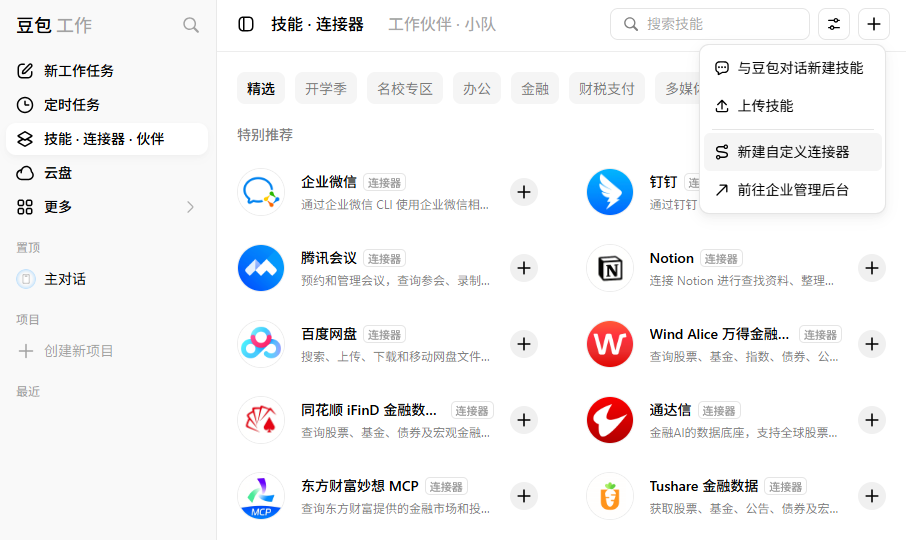
- 打开豆包桌面客户端,进入左侧的技能·连接器·伙伴。
- 点击右上角的 +,在菜单中选择新建自定义连接器。
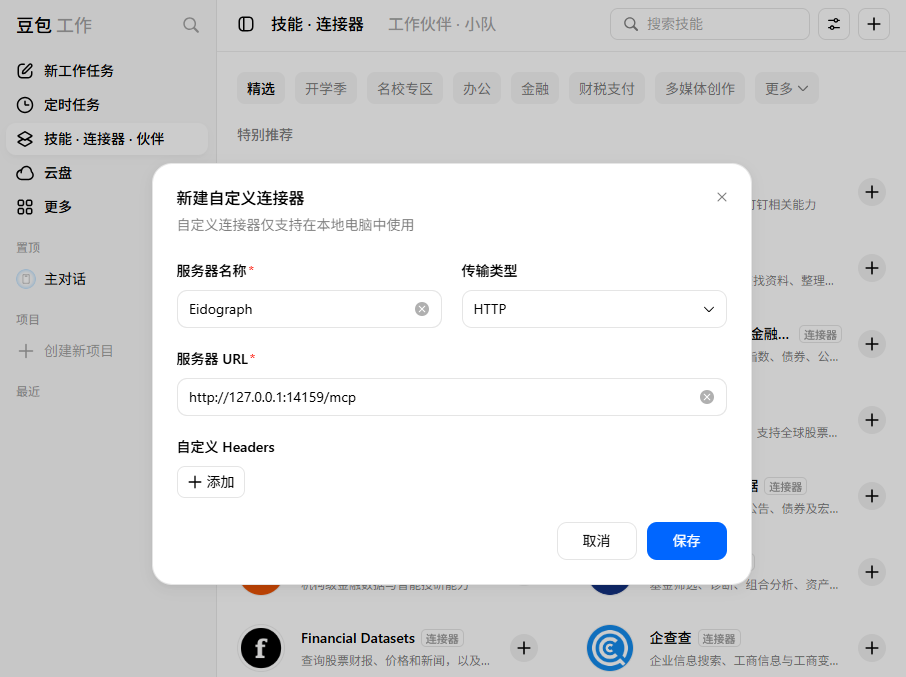
- 在弹出的表单中,将服务器名称填为
Eidograph,传输类型选为HTTP,服务器 URL 填入 Eidograph 设置页面显示的 MCP 地址。 - 如果 Eidograph 已开启访问令牌,在自定义 Headers 中添加
Authorization,值填为Bearer <令牌>,把<令牌>替换为复制的实际令牌。没有开启访问令牌时,无需添加这个 Header。 - 点击保存。
保存后,可以在豆包对话中尝试使用 Eidograph 工具。若连接失败,先检查 Eidograph 的服务器是否仍在运行、端口是否与表单中的 URL 一致;收到 401 时检查访问令牌及 Bearer 前缀。Eidograph 的工具权限与图形暴露设置也会影响豆包能看到和操作的内容。更多设置见 MCP、REST 与应用内 Agent。