在 ChatGPT 中连接 Eidograph
ChatGPT 桌面客户端可以通过 MCP 直接读取和修改奕图中的图形。本文以 Windows 上同机运行的 Eidograph 和 ChatGPT 桌面客户端为例,使用 Streamable HTTP 连接。
截图来自实际配置过程,使用英文界面。下面保留截图中的字段名称,便于对照。MCP 工具需要在能访问奕图本机服务的环境中执行;远程或云端环境中的 127.0.0.1 不指向你的 Windows 电脑。
1. 启动奕图服务器
- 打开已安装的 Eidograph,进入设置 › MCP / REST 服务器,开启服务器并确认显示运行中。
- 复制设置中显示的完整 MCP 地址。默认是
http://127.0.0.1:14159/mcp;修改过端口时,以实际显示的地址为准。 - 启用需要的工具,并在图形面板确认目标图形的暴露圆点为实心,允许外部客户端访问。
- 连接期间保持 Eidograph 运行。同机连接使用默认的本机监听即可。
2. 在 ChatGPT 中添加 MCP
打开 ChatGPT 的 Settings → Plugins → MCPs,点击右上角的 Add,选择 Add MCP server。
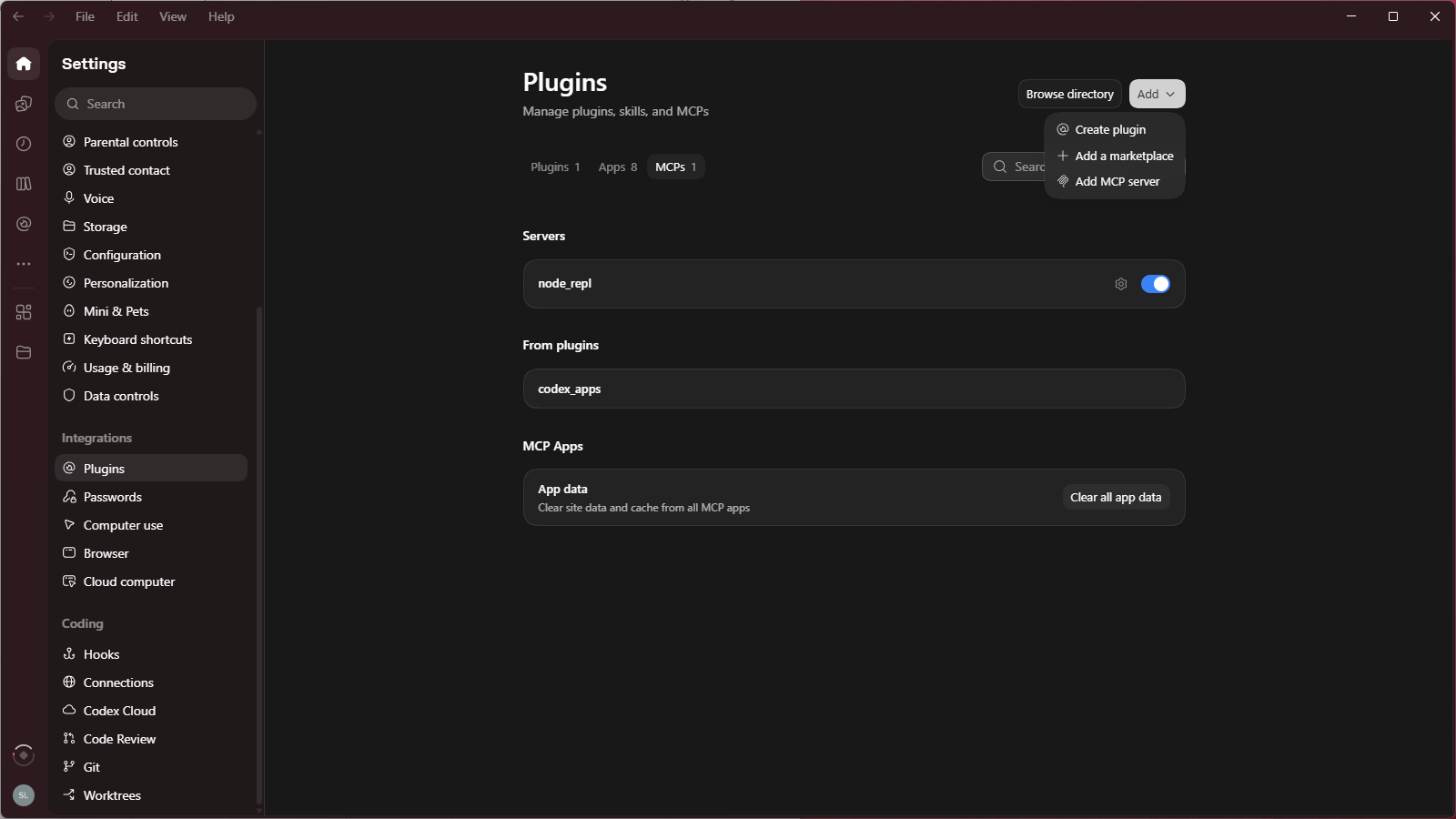
在 Connect to a custom MCP 表单中填写:
| 字段 | 填写内容 |
|---|---|
| Name | eidograph |
| Type | Streamable HTTP |
| URL | 奕图设置中显示的完整 MCP 地址,例如 http://127.0.0.1:14159/mcp |
URL 要保留末尾的 /mcp。/api/v1 是 REST API 地址,不是这里要填写的 MCP 端点。
如果奕图开启了需要访问令牌,在 Headers 中添加键 Authorization,值填为 Bearer <token>,把 <token> 替换为实际令牌。没有开启令牌时,无需添加该 Header。
Bearer token env var 填的是环境变量名称,不是令牌本身。只有已为 ChatGPT 的执行环境配置相应环境变量时才使用它;直接配置 Header 时可以留空。
3. 保存并启用连接
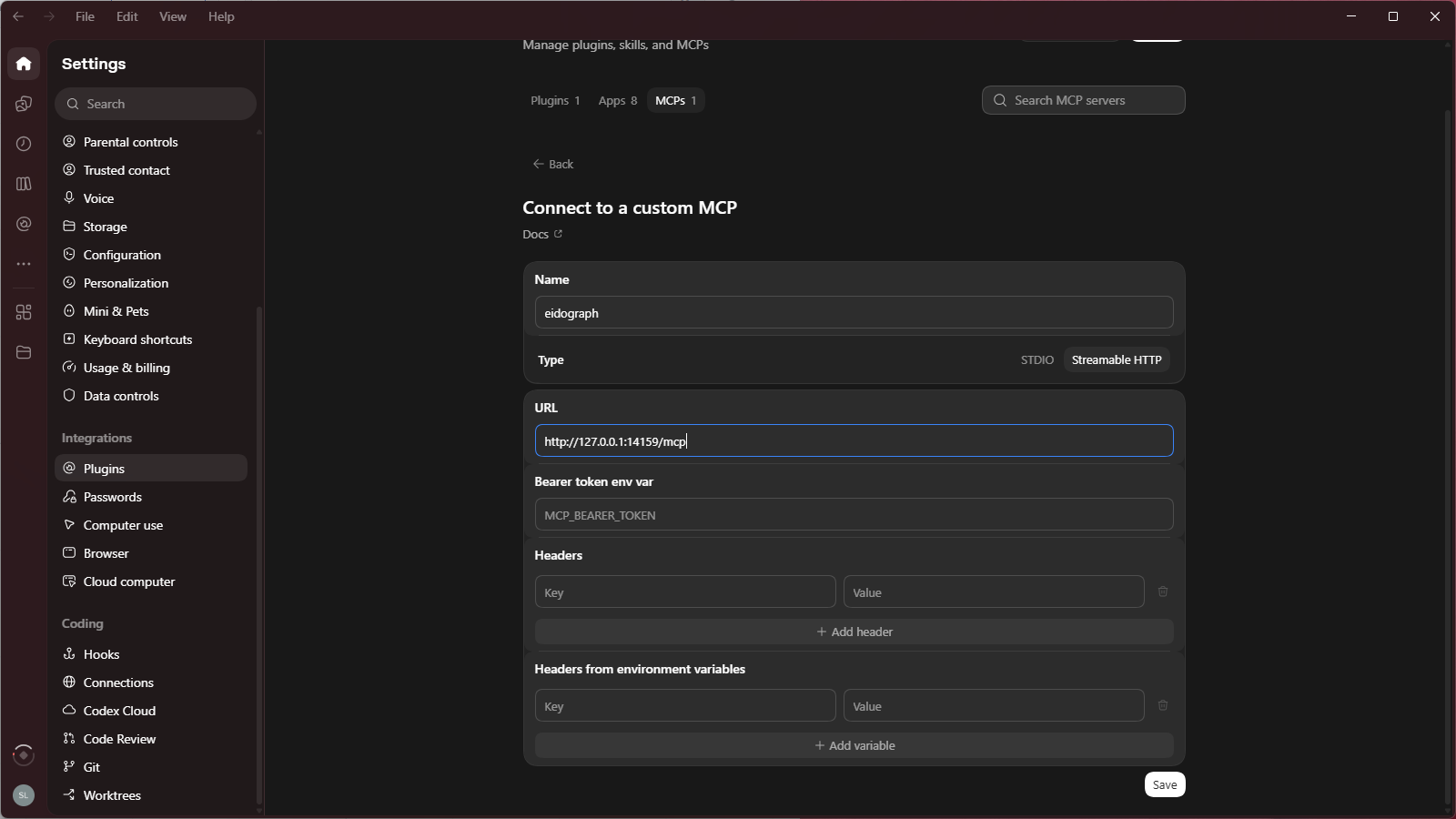
点击 Save。回到 MCPs 列表,确认 eidograph 已出现且开关开启。若客户端提示重新加载或重启,按提示完成,再打开新的 Work 对话使用工具。
4. 先读取,再作图
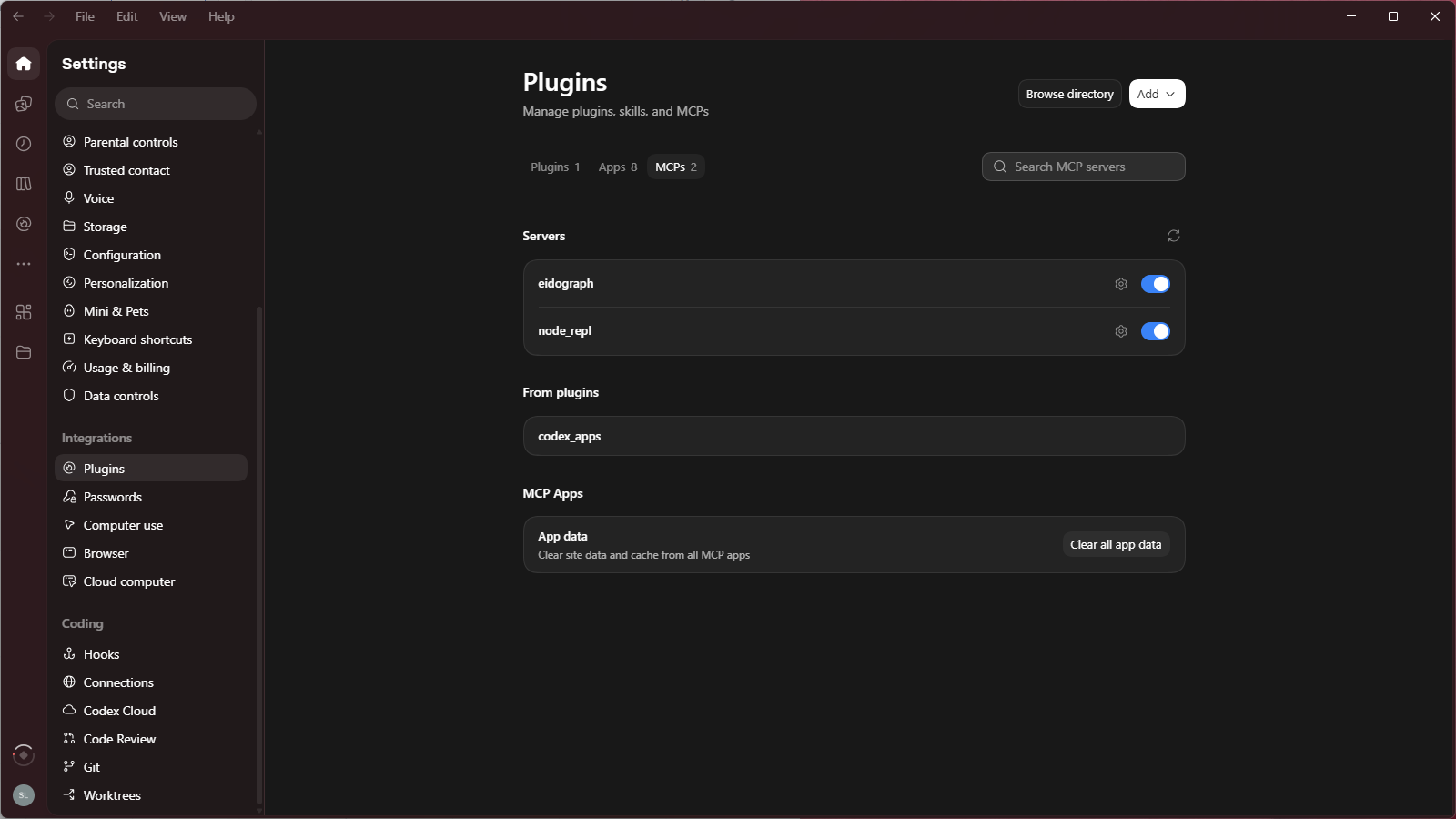
先发送只读请求,确认客户端读到的是目标图形:
请只使用 eidograph 连接器。
调用 list_figures 列出可访问图形,再用 get_script 读取当前脚本。
简要说明当前图形,不要修改或导出任何内容。
核对返回的图形名称和脚本后,可以提出作图要求:
请使用 eidograph 连接器,新建一个独立的二维图形,保留其他图形不变。
画等腰三角形 ABC,M 为 BC 的派生中点,连接 AM。
使用黑色线条和清楚的顶点标签,把 AM 设为虚线。
先查看 list_commands 确认可用语法,完成后用 list_diagnostics 检查。
这是学生卷,不要标直角或添加证明答案。
完成后检查实际画布、标签和诊断;还可以在奕图服务器设置的最近外部活动中核对工具调用。若 ChatGPT 的工作环境支持文档生成,也可以继续要求它获取图形图片、生成 DOCX,并在聊天中提供可点击打开的文件,无需指定保存路径。取图使用奕图工具,文档生成由 ChatGPT 的工作环境完成。
5. 排查连接问题
- 无法连接:检查奕图是否运行、服务器是否开启、URL 和端口是否一致,以及工具是否在同机可访问的环境执行。
- 返回
401:检查访问令牌和Bearer前缀;不要把实际令牌填进环境变量名称字段。 - 已连接但没有目标图形:检查当前项目、图形暴露圆点和工具权限。
- 修改没有生效:先确认活动图形,再查看
list_diagnostics和外部活动记录,按错误修正请求。
更多工具与权限说明见 MCP、REST 与应用内 Agent 和 REST API 参考。ChatGPT 的菜单和连接能力以当前客户端为准,参见 OpenAI 官方 MCP 文档。