
快速上手
本頁會帶你從安裝一路走到完成第一個動態構造。Eidograph 的核心概念很簡單:畫布上的每一個動作都會變成 Eidolang 文字,因此圖形可以被精確儲存、重現,也能交給 Agent 編輯。
安裝與啟動
開啟 Eidograph 官方下載頁,前往你裝置對應的應用程式商店,並安裝 Eidograph。第一次啟動時,應用程式會建立一個未命名專案,內含一個範例 2D 圖形。
TIP
本應用程式仍在早期開發階段。若日後的測試版本無法載入先前的本機工作區,它會回復到預設工作區。請把需要保留的內容儲存為 .eido 檔案。
認識工作區
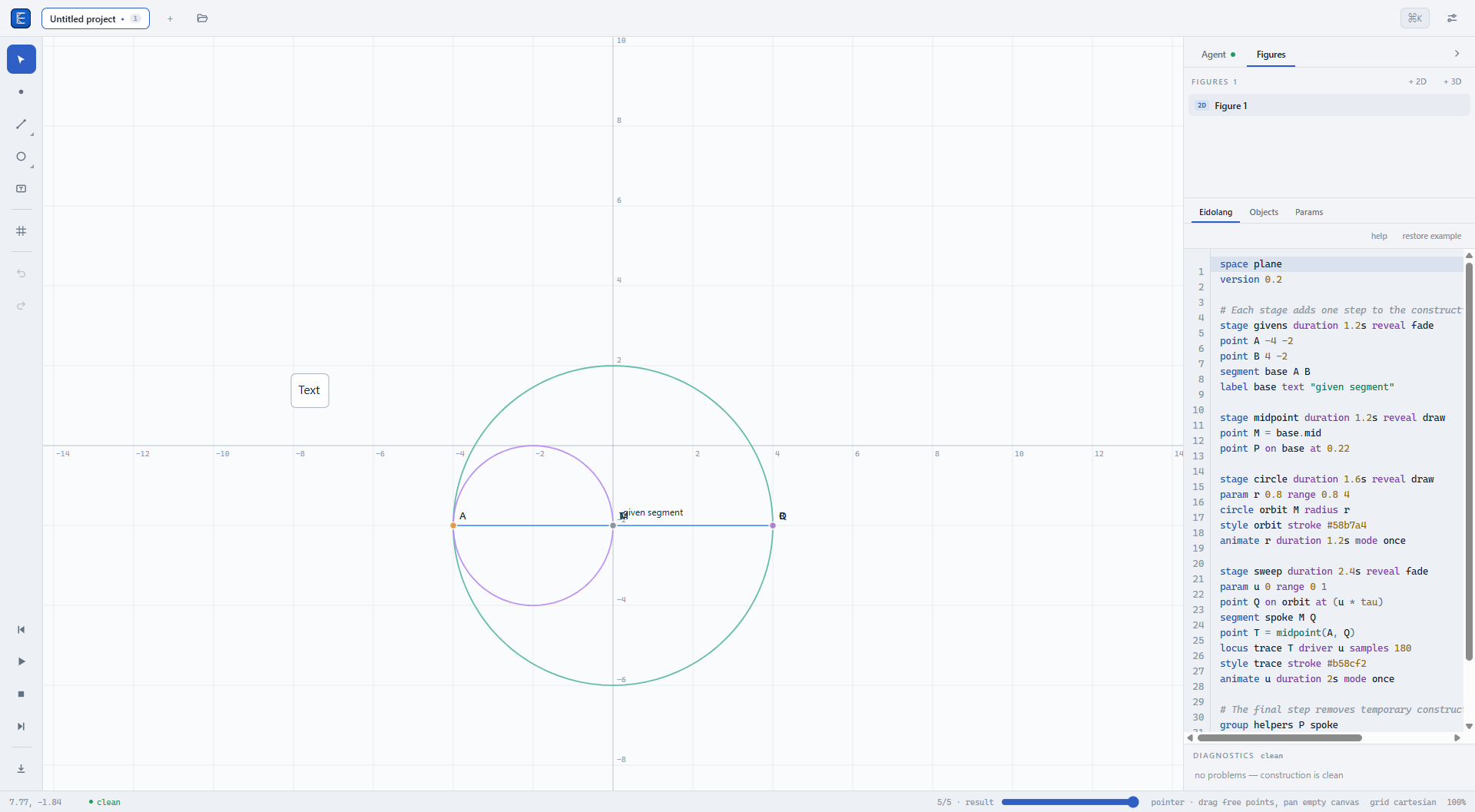
- 頂部的標籤代表各個專案;一個
.eido檔案對應一個專案。 - 左側工具列用於選取與建立點、線段、圓等物件,也包含復原、重做與匯出功能。
- 中央畫布支援縮放、平移與直接拖曳。
- 右上方面板管理專案中的圖形;圖形在建立時就會固定為 2D 或 3D。
- 右下方面板可切換 Eidolang、物件與參數,下方會顯示診斷資訊。
建立第一個構造
- 選擇點工具,在畫布上點兩下,建立兩個自由點。
- 選擇線段工具,依序點擊這兩個點。
- 切回指標工具,拖曳任一個點。線段會立即跟著變動。
- 打開 Eidolang 面板,你會看到類似下面的腳本:
txt
space plane
point A -3 0
point B 3 0
segment s A B
你也可以直接貼上這段腳本。修改座標後,畫布會立即重新計算。橙色點可以自由拖曳,紫色點綁定在路徑上,灰色點是派生點,只能透過其輸入物件移動。
儲存與重新開啟
點擊專案標籤並選擇儲存,或按下 Ctrl/⌘ K 執行儲存指令。Eidograph 會寫出一個 .eido 檔案,其中包含專案內的所有圖形及其純文字腳本。
- 開啟
.eido檔案會建立一個新的專案標籤。 - 拖放
.txt或.geo檔案,會把一份腳本加入目前的專案。 - 第一次儲存時需要選擇檔名與位置;之後的儲存會覆寫該檔案,使用另存新檔可以選擇新的位置。
接下來請閱讀核心工作流程,了解檔案、匯出、設定與應用內 Agent 的用法。
也可以繼續閱讀安裝 Eidograph、帳號與 Pro,或平板觸控操作。