在 ChatGPT 中連接 Eidograph
ChatGPT 桌面應用程式可透過 MCP 直接讀取和修改 Eidograph 中的圖形。本文以 Windows 上同一台電腦執行的 Eidograph 與 ChatGPT 桌面應用程式為例,使用 Streamable HTTP 連線。
截圖來自實際設定過程,採用英文介面,以下保留畫面中的欄位名稱。MCP 工具必須在能存取 Eidograph 本機服務的環境中執行;遠端或雲端環境中的 127.0.0.1 並不指向你的 Windows 電腦。
1. 啟動 Eidograph 伺服器
- 開啟已安裝的 Eidograph,進入設定 › MCP / REST 伺服器,啟用伺服器並確認正在執行。
- 複製設定中顯示的完整 MCP 位址。預設為
http://127.0.0.1:14159/mcp;若曾修改連接埠,請以實際顯示的位址為準。 - 啟用所需工具,並在圖形面板確認目標圖形旁的公開圓點為實心,允許外部用戶端存取。
- 連線期間保持 Eidograph 執行。同機連線使用預設的本機監聽即可。
2. 在 ChatGPT 中新增 MCP
開啟 Settings → Plugins → MCPs,點選右上角的 Add,再選擇 Add MCP server。
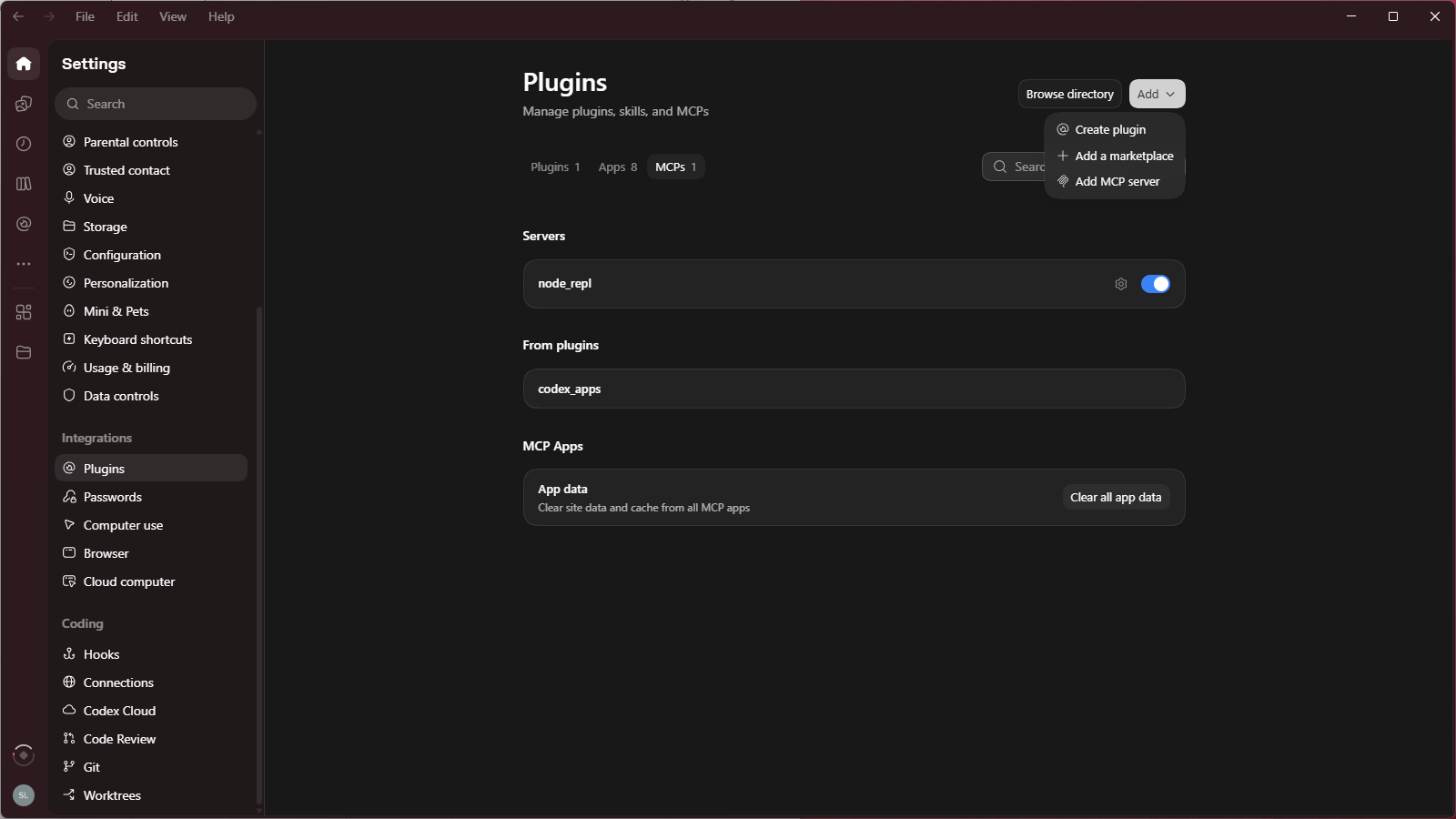
在 Connect to a custom MCP 表單中填入:
| 欄位 | 內容 |
|---|---|
| Name | eidograph |
| Type | Streamable HTTP |
| URL | Eidograph 設定顯示的完整 MCP 位址,例如 http://127.0.0.1:14159/mcp |
URL 必須保留結尾的 /mcp。/api/v1 是 REST API 位址,不是這裡使用的 MCP 端點。
若 Eidograph 已啟用需要存取權杖,請在 Headers 新增鍵 Authorization,值設為 Bearer <token>,將 <token> 換成實際權杖。未啟用權杖時,不必新增此標頭。
Bearer token env var 要填的是環境變數名稱,而非權杖本身。只有已在 ChatGPT 執行環境設定對應變數時才使用;直接設定標頭時可留空。
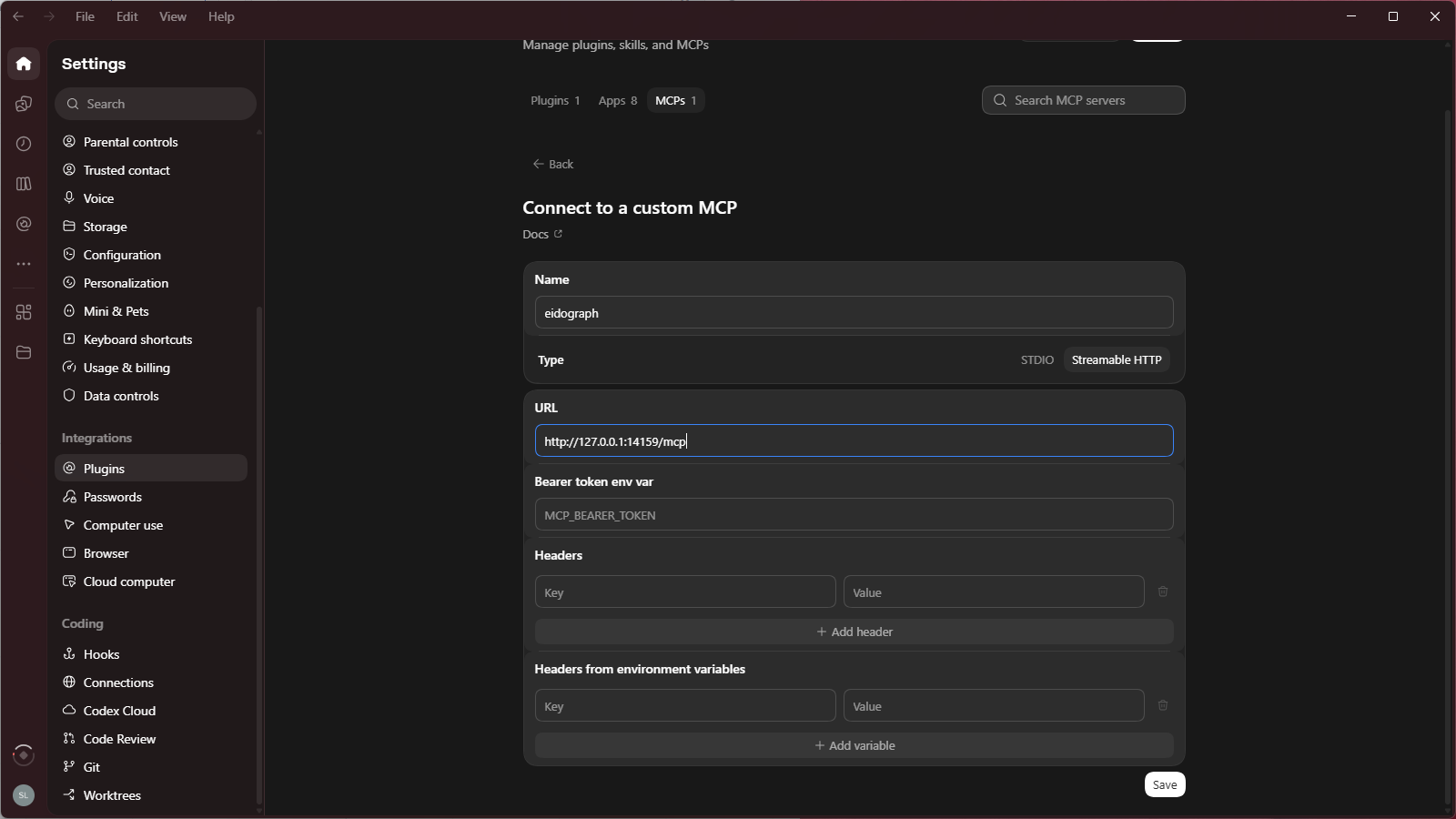
3. 儲存並啟用連線
點選 Save,回到 MCPs 清單,確認 eidograph 已出現且開關開啟。若用戶端提示重新載入或重新啟動,請依提示完成,再開啟新的 Work 對話使用工具。
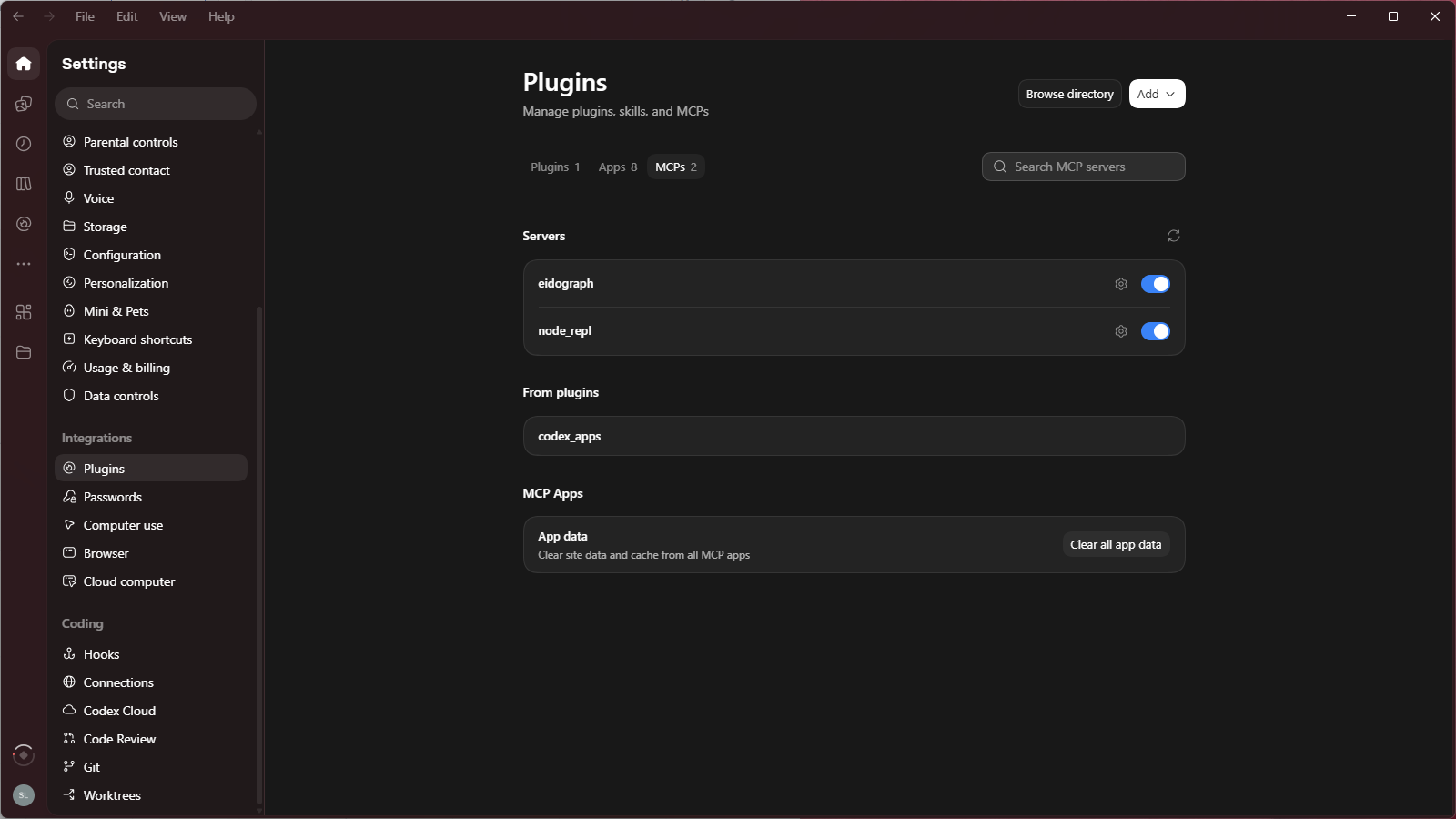
4. 先讀取,再作圖
先傳送唯讀請求,確認用戶端讀到的是目標圖形:
請只使用 eidograph 連接器。
呼叫 list_figures 列出可存取圖形,再用 get_script 讀取目前腳本。
簡要說明目前圖形,不要修改或匯出任何內容。
核對回傳的圖形名稱與腳本後,可以提出作圖要求:
請用 eidograph 連接器建立獨立的二維圖形,保留其他圖形不變。
畫等腰三角形 ABC,讓 M 成為 BC 的衍生中點,再連接 AM。
使用黑色線條與清楚的頂點標籤,將 AM 設為虛線。
先查閱 list_commands 確認有效語法,完成後用 list_diagnostics 檢查。
這是學生試卷,不要標示直角或加入證明答案。
完成後檢查實際畫布、標籤與診斷,也可在 Eidograph 伺服器設定的最近外部活動中核對工具呼叫。若 ChatGPT 的工作環境支援文件產生,可繼續請它取得圖形圖片、產生 DOCX,並在對話中提供可點選開啟的檔案,無須指定儲存路徑。圖片由 Eidograph 工具提供,文件則由 ChatGPT 的工作環境建立。
5. 排查連線問題
- 無法連線:確認 Eidograph 和伺服器正在執行、URL 與連接埠一致,且工具的執行環境能存取這台電腦。
- 回傳
401:檢查權杖與Bearer前綴;不要把實際權杖填入環境變數名稱欄位。 - 已連線但找不到目標圖形:檢查目前專案、圖形公開圓點與工具權限。
- 修改未生效:先確認作用中的圖形,再查看
list_diagnostics和外部活動記錄,依錯誤修正請求。
工具與權限詳情請參閱 MCP、REST 與應用程式內 Agent 及 REST API 參考。ChatGPT 選單與連線能力以目前用戶端為準,另見 OpenAI 官方 MCP 文件。