Conectar Eidograph en ChatGPT
La aplicación de escritorio de ChatGPT puede leer y modificar figuras de Eidograph mediante MCP. Esta guía utiliza Eidograph y ChatGPT de escritorio en el mismo equipo Windows, con una conexión Streamable HTTP.
Las capturas corresponden a la configuración real con la interfaz en inglés; se conservan los nombres de sus campos. Las herramientas deben ejecutarse en un entorno que pueda acceder al servidor local de Eidograph: 127.0.0.1 en un entorno remoto o en la nube no identifica tu equipo Windows.
1. Iniciar el servidor de Eidograph
- Abre la aplicación Eidograph instalada, entra en Configuración › Servidor MCP / REST, activa el servidor y comprueba que está en ejecución.
- Copia la dirección MCP completa que aparece. La predeterminada es
http://127.0.0.1:14159/mcp; si cambiaste el puerto, utiliza la dirección mostrada. - Activa las herramientas necesarias. En Figuras, comprueba que el punto de exposición de la figura de destino esté relleno para permitir el acceso externo.
- Mantén Eidograph abierto durante la conexión. La escucha local predeterminada basta para conectar aplicaciones en el mismo equipo.
2. Añadir MCP en ChatGPT
Abre Settings → Plugins → MCPs, pulsa Add arriba a la derecha y selecciona Add MCP server.
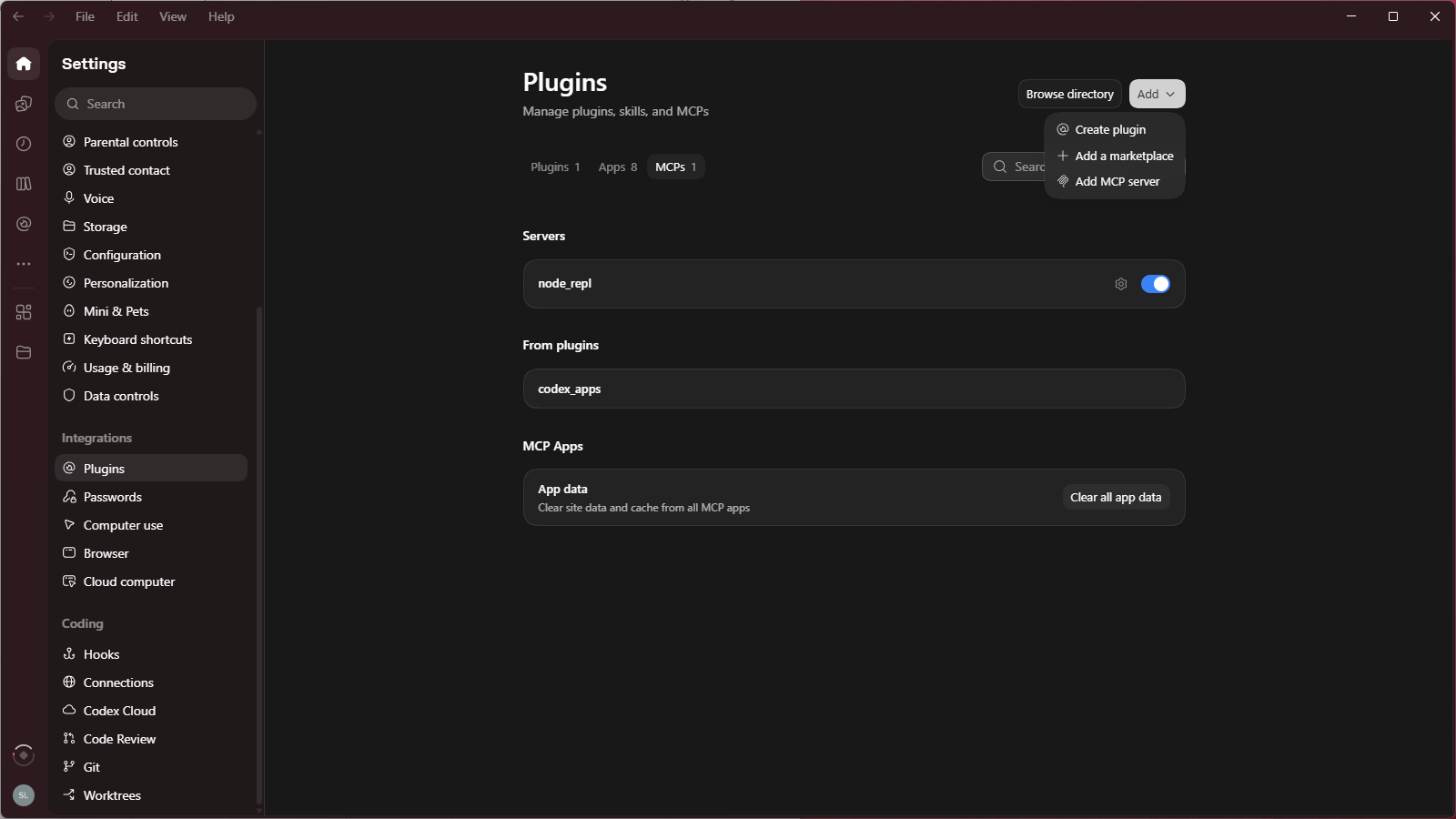
Completa el formulario Connect to a custom MCP:
| Campo | Valor |
|---|---|
| Name | eidograph |
| Type | Streamable HTTP |
| URL | La dirección MCP completa de Eidograph, por ejemplo http://127.0.0.1:14159/mcp |
Conserva el sufijo /mcp. /api/v1 corresponde a la API REST y no es el endpoint MCP de este formulario.
Si activaste Requerir un token de acceso en Eidograph, añade en Headers la clave Authorization con el valor Bearer <token>, sustituyendo <token> por el token real. Si la autenticación está desactivada, no hace falta esta cabecera.
Bearer token env var espera el nombre de una variable de entorno, no el propio token. Úsalo únicamente si esa variable está configurada en el entorno de ejecución de ChatGPT; déjalo vacío si introduces la cabecera directamente.
3. Guardar y activar la conexión
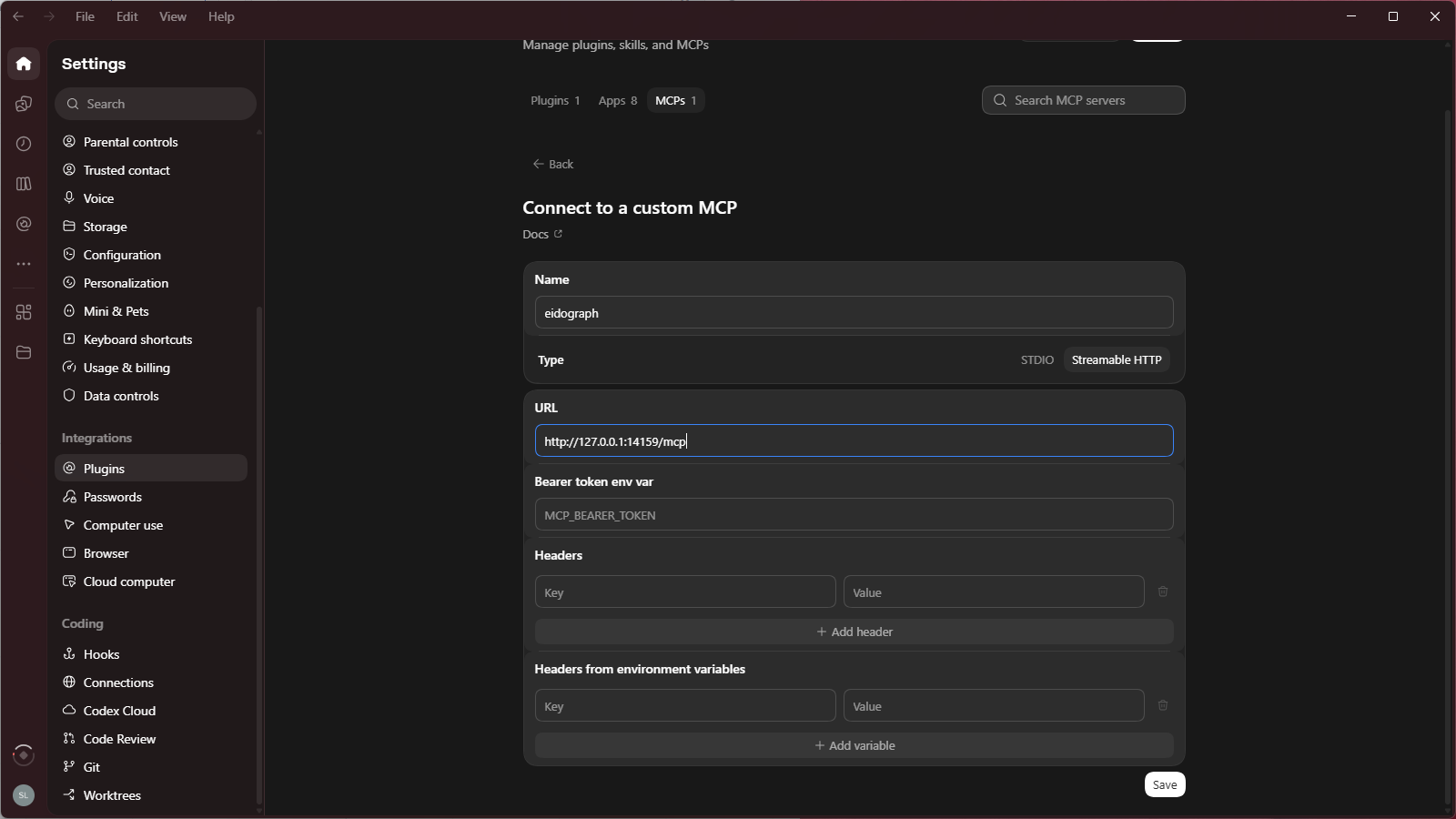
Pulsa Save. En la lista MCPs, comprueba que aparece eidograph con el interruptor activado. Si el cliente solicita recargar o reiniciar, sigue las indicaciones y abre una nueva conversación Work para usar las herramientas.
4. Leer primero y dibujar después
Comprueba el destino con una petición de solo lectura:
Usa únicamente el conector eidograph.
Llama a list_figures para listar las figuras accesibles y a get_script para leer el script actual.
Describe brevemente la figura. No modifiques ni exportes nada.
Después de revisar el nombre y el script recibidos, puedes pedir una construcción:
Usa eidograph para crear una figura 2D independiente sin cambiar las demás.
Dibuja un triángulo isósceles ABC, deriva M como punto medio de BC y une AM.
Usa líneas negras y etiquetas claras; representa AM con línea discontinua.
Consulta primero list_commands y comprueba el resultado con list_diagnostics.
Es un examen para estudiantes: no marques un ángulo recto ni incluyas la demostración.
Revisa el lienzo, las etiquetas y los diagnósticos. También puedes contrastar las llamadas con la actividad externa reciente del servidor. Si el entorno de ChatGPT permite generar documentos, pídele que obtenga la imagen, cree un DOCX y lo entregue como archivo que se pueda abrir desde el chat, sin indicar una ruta. Eidograph proporciona la imagen; el entorno de ChatGPT crea el documento.
5. Resolver problemas
- No conecta: comprueba que la aplicación y el servidor estén activos, que dirección y puerto coincidan y que el entorno de ejecución pueda acceder al equipo.
- Respuesta
401: revisa el token y el prefijoBearer; no introduzcas el token en el campo del nombre de variable. - Falta la figura de destino: revisa el proyecto activo, el punto de exposición y los permisos de las herramientas.
- Un cambio no se aplica: confirma la figura activa y consulta
list_diagnosticsy la actividad externa para corregir la petición.
Más información en MCP, REST y el agente integrado y la referencia de la API REST. Los menús y las funciones dependen del cliente actual; consulta la documentación oficial de OpenAI sobre MCP.