Menghubungkan Eidograph di ChatGPT
Aplikasi desktop ChatGPT dapat membaca dan mengedit gambar geometri Eidograph langsung melalui MCP. Panduan ini menggunakan Eidograph dan ChatGPT desktop pada komputer Windows yang sama, dengan koneksi Streamable HTTP.
Tangkapan layar berasal dari pengaturan sebenarnya dengan antarmuka bahasa Inggris, sehingga nama kolom dipertahankan. Alat harus berjalan dalam lingkungan yang dapat menjangkau server lokal Eidograph; 127.0.0.1 dalam lingkungan jarak jauh atau cloud tidak merujuk ke komputer Windows Anda.
1. Memulai server Eidograph
- Buka aplikasi Eidograph yang sudah terpasang, masuk ke Pengaturan › Server MCP / REST, aktifkan server, dan pastikan statusnya berjalan.
- Salin alamat MCP lengkap yang ditampilkan. Alamat bakunya adalah
http://127.0.0.1:14159/mcp; jika port diubah, gunakan alamat yang benar-benar ditampilkan. - Aktifkan alat yang diperlukan. Di Gambar, pastikan titik akses di samping gambar tujuan terisi penuh agar klien eksternal dapat mengaksesnya.
- Biarkan Eidograph berjalan selama terhubung. Pengaturan server lokal bawaan sudah cukup untuk aplikasi pada komputer yang sama.
2. Menambahkan MCP di ChatGPT
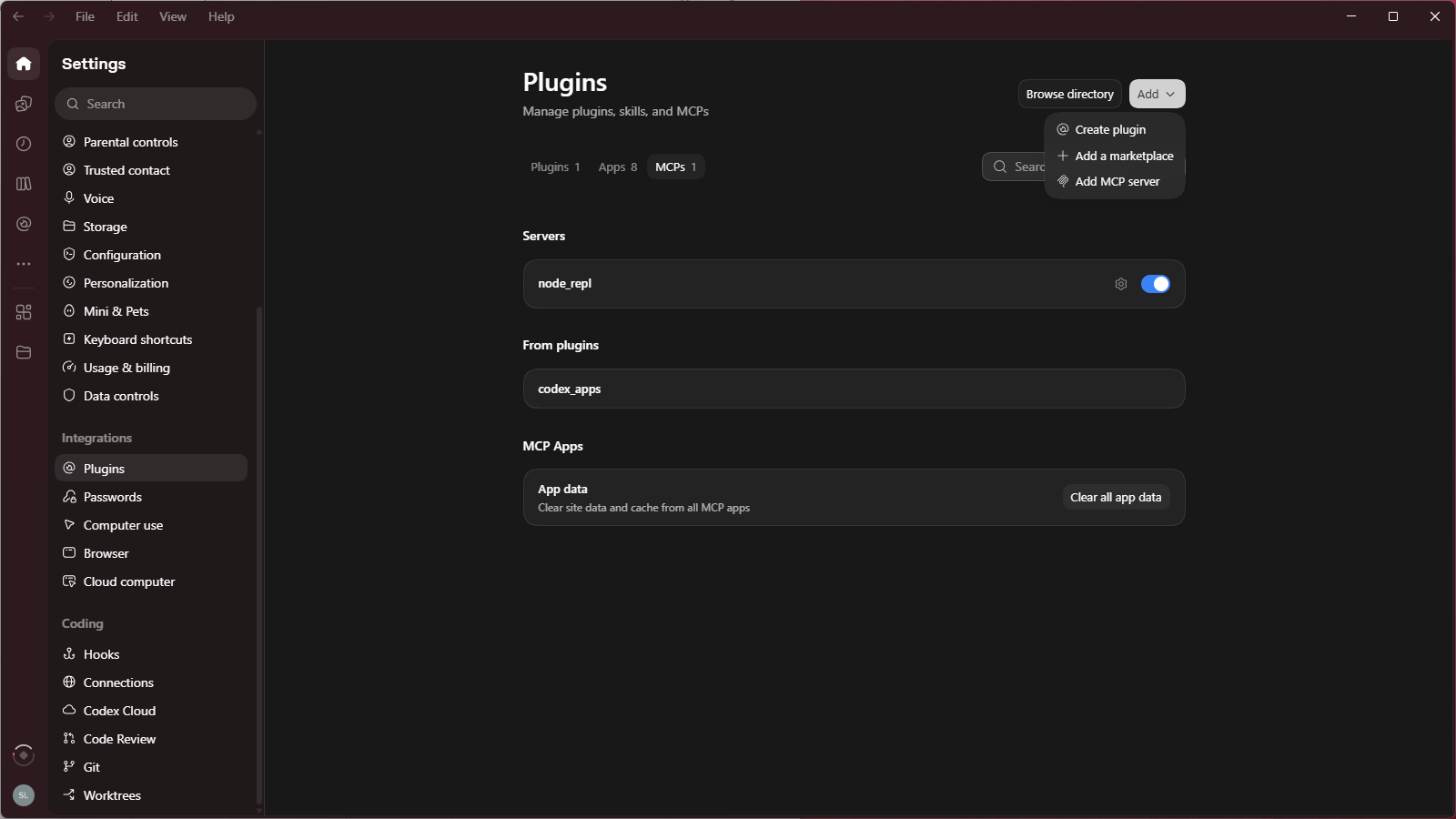
Buka Settings → Plugins → MCPs, klik Add di kanan atas, lalu pilih Add MCP server.
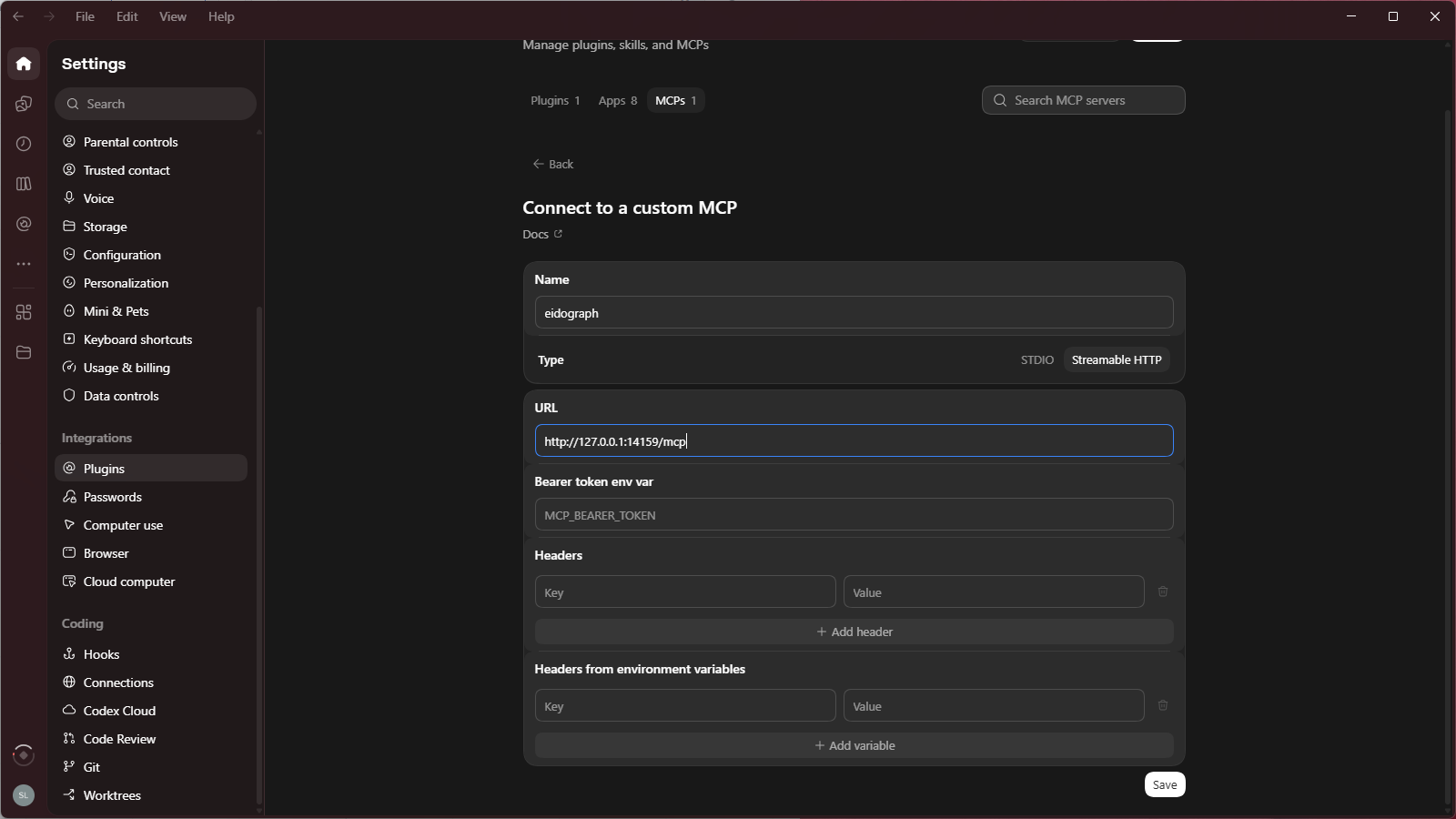
Isi formulir Connect to a custom MCP:
| Kolom | Nilai |
|---|---|
| Name | eidograph |
| Type | Streamable HTTP |
| URL | Alamat MCP lengkap dari pengaturan Eidograph, misalnya http://127.0.0.1:14159/mcp |
Pertahankan akhiran /mcp. /api/v1 adalah alamat REST API, bukan endpoint MCP yang dibutuhkan di sini.
Jika Wajibkan token akses diaktifkan di Eidograph, tambahkan entri Headers dengan kunci Authorization dan nilai Bearer <token>, lalu ganti <token> dengan token sebenarnya. Header ini tidak diperlukan jika autentikasi token dinonaktifkan.
Bearer token env var meminta nama variabel lingkungan, bukan token itu sendiri. Gunakan hanya jika variabel terkait telah diatur dalam lingkungan eksekusi ChatGPT; biarkan kosong jika mengisi header secara langsung.
3. Menyimpan dan mengaktifkan koneksi
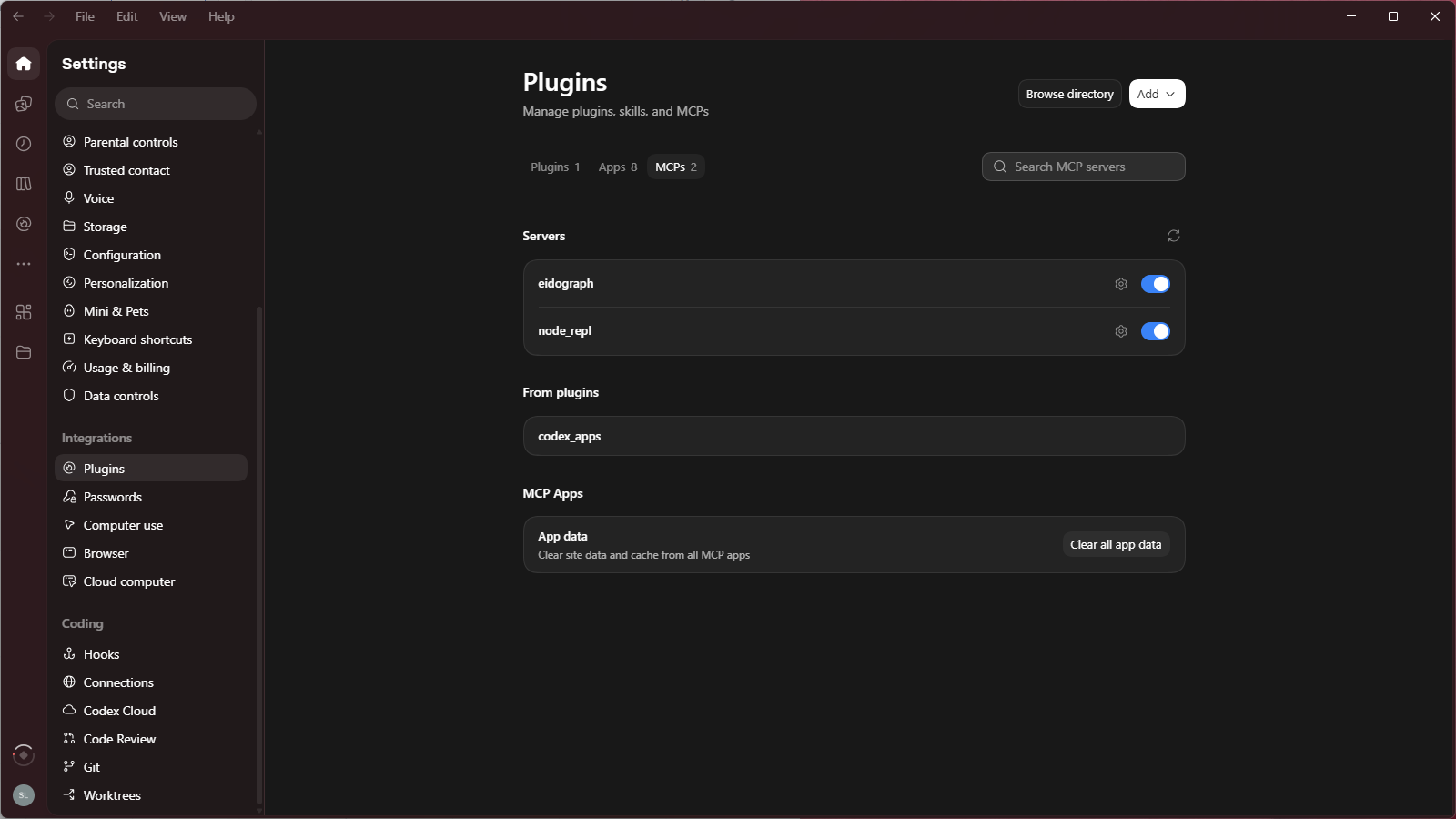
Klik Save. Di daftar MCPs, pastikan eidograph muncul dan sakelarnya aktif. Jika klien meminta muat ulang atau mulai ulang, ikuti petunjuknya, lalu buka percakapan Work baru untuk memakai alat.
4. Baca dahulu, lalu gambar
Mulai dengan permintaan hanya baca untuk memastikan gambar yang dituju:
Gunakan hanya konektor eidograph.
Panggil list_figures untuk menampilkan gambar yang dapat diakses, lalu get_script untuk membaca skrip saat ini.
Jelaskan gambar secara singkat. Jangan mengubah atau mengekspor apa pun.
Setelah memeriksa nama gambar dan skrip yang dikembalikan, minta konstruksi:
Gunakan eidograph untuk membuat gambar 2D terpisah tanpa mengubah gambar lainnya.
Gambar segitiga sama kaki ABC, turunkan M sebagai titik tengah BC, lalu hubungkan AM.
Gunakan garis hitam dan label titik yang jelas; buat AM bergaris putus-putus.
Periksa list_commands terlebih dahulu, lalu periksa hasilnya dengan list_diagnostics.
Ini lembar ujian siswa: jangan beri tanda sudut siku-siku atau sertakan pembuktian.
Periksa kanvas, label, dan diagnostik sebenarnya. Anda juga dapat mencocokkan panggilan alat dengan aktivitas eksternal terbaru di pengaturan server. Jika lingkungan ChatGPT mendukung pembuatan dokumen, minta gambar geometri tersebut dimasukkan ke DOCX dan disediakan sebagai berkas yang dapat diklik untuk dibuka dari percakapan, tanpa menentukan jalur penyimpanan. Alat Eidograph menyediakan gambar; lingkungan ChatGPT membuat dokumen.
5. Mengatasi masalah koneksi
- Tidak dapat terhubung: periksa aplikasi dan server sudah berjalan, URL dan port sesuai, serta lingkungan alat dapat menjangkau komputer ini.
- Respons
401: periksa token dan awalanBearer; jangan masukkan token sebenarnya ke kolom nama variabel lingkungan. - Gambar tujuan tidak muncul: periksa proyek aktif, titik akses gambar, dan izin alat.
- Perubahan tidak diterapkan: pastikan gambar aktif, lihat
list_diagnosticsdan aktivitas eksternal, lalu perbaiki permintaan berdasarkan kesalahan.
Lihat MCP, REST, dan agen dalam aplikasi serta referensi REST API untuk detail alat dan izin. Menu dan kemampuan koneksi bergantung pada klien saat ini; lihat dokumentasi MCP resmi OpenAI.