Kết nối Eidograph trong ChatGPT
Ứng dụng ChatGPT dành cho máy tính có thể đọc và chỉnh sửa hình trong Eidograph trực tiếp qua MCP. Hướng dẫn này dùng Eidograph và ChatGPT chạy trên cùng một máy tính Windows, kết nối bằng Streamable HTTP.
Ảnh chụp lấy từ quá trình cấu hình thực tế với giao diện tiếng Anh, nên tên các trường được giữ nguyên. Công cụ phải chạy trong môi trường truy cập được máy chủ cục bộ của Eidograph; 127.0.0.1 trong môi trường từ xa hoặc đám mây không trỏ đến máy tính Windows của bạn.
1. Khởi động máy chủ Eidograph
- Mở ứng dụng Eidograph đã cài, vào Cài đặt › Máy chủ MCP / REST, bật máy chủ và xác nhận trạng thái đang chạy.
- Sao chép địa chỉ MCP đầy đủ được hiển thị. Mặc định là
http://127.0.0.1:14159/mcp; nếu đã đổi cổng, hãy dùng địa chỉ thực tế trong cài đặt. - Bật các công cụ cần thiết. Trong Hình, kiểm tra chấm chia sẻ cạnh hình đích đã được tô kín để cho phép ứng dụng bên ngoài truy cập.
- Giữ Eidograph chạy trong suốt phiên kết nối. Chế độ chỉ lắng nghe cục bộ mặc định là đủ cho hai ứng dụng trên cùng máy.
2. Thêm MCP trong ChatGPT
Mở Settings → Plugins → MCPs, nhấn Add ở góc trên bên phải rồi chọn Add MCP server.
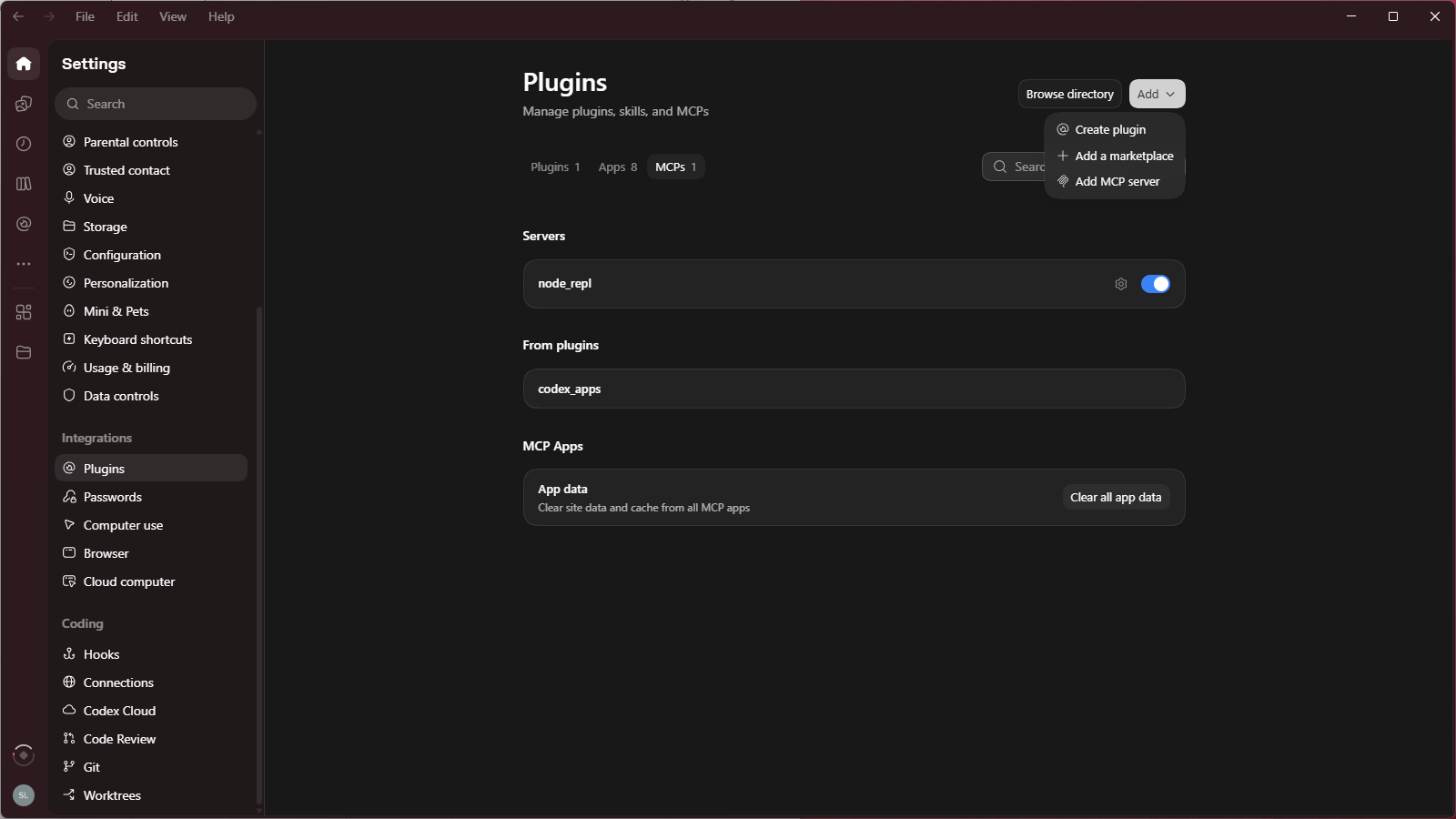
Điền biểu mẫu Connect to a custom MCP:
| Trường | Giá trị |
|---|---|
| Name | eidograph |
| Type | Streamable HTTP |
| URL | Địa chỉ MCP đầy đủ từ cài đặt Eidograph, chẳng hạn http://127.0.0.1:14159/mcp |
Giữ phần /mcp ở cuối URL. /api/v1 là địa chỉ API REST, không phải điểm cuối MCP cần điền ở đây.
Nếu Eidograph đã bật Yêu cầu mã truy cập, thêm mục Headers với khóa Authorization và giá trị Bearer <token>, thay <token> bằng mã thực tế. Không cần tiêu đề này khi xác thực bằng mã đang tắt.
Bearer token env var nhận tên biến môi trường, không phải mã truy cập. Chỉ dùng trường này khi biến tương ứng đã được cấu hình trong môi trường thực thi của ChatGPT; hãy để trống nếu nhập tiêu đề trực tiếp.
3. Lưu và bật kết nối
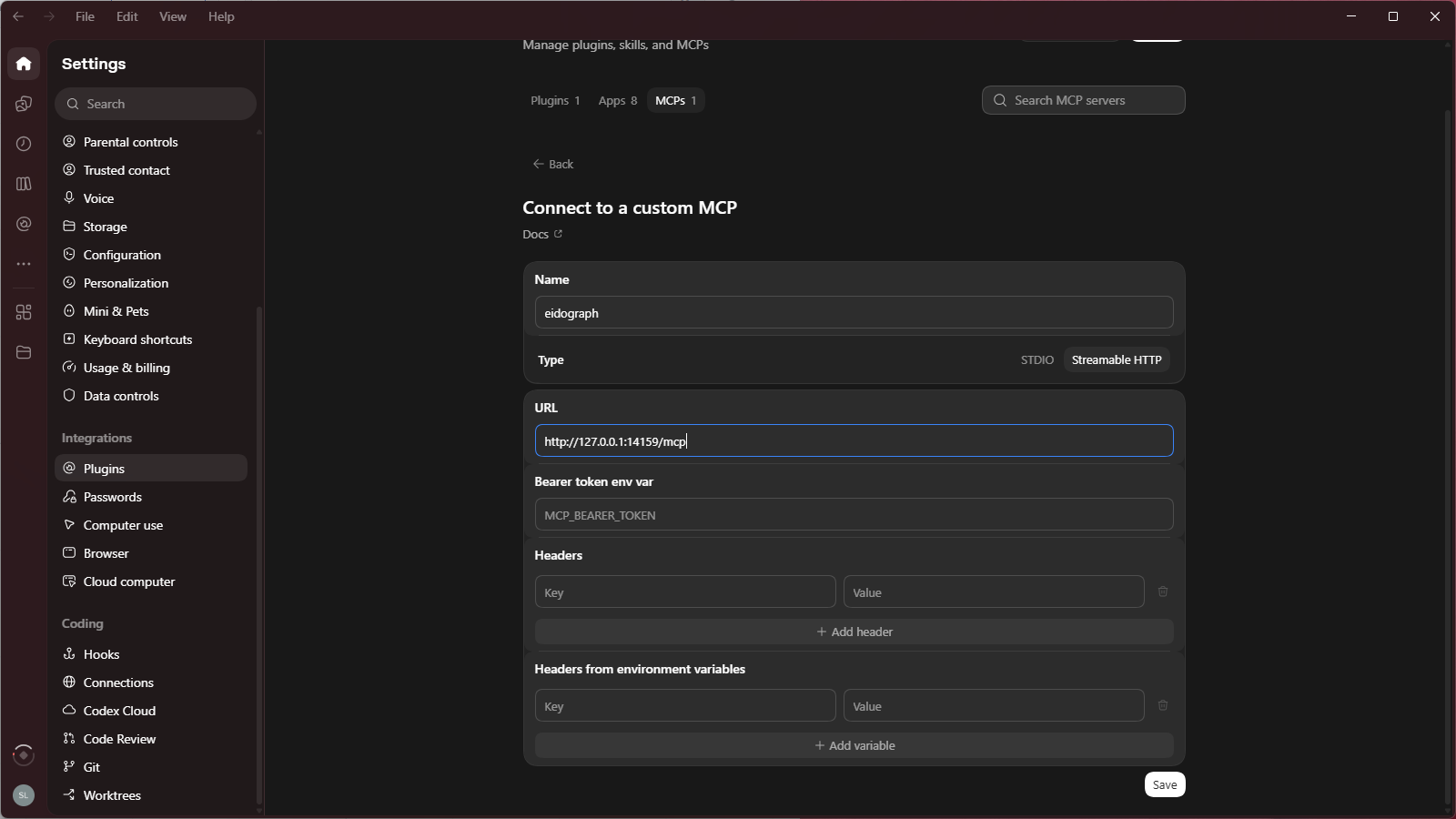
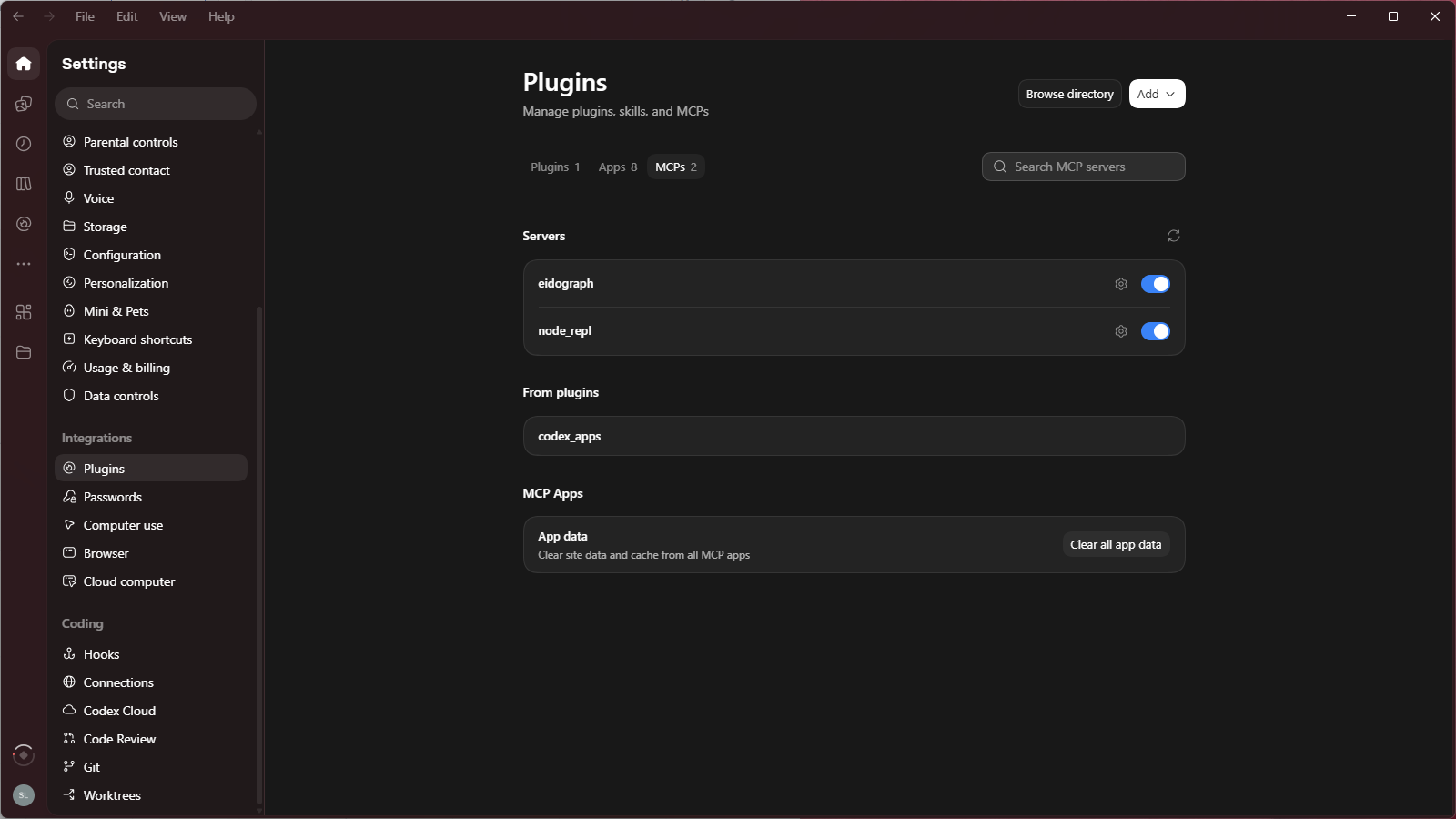
Nhấn Save. Trong danh sách MCPs, xác nhận có eidograph và công tắc đang bật. Nếu ứng dụng yêu cầu tải lại hoặc khởi động lại, hãy làm theo rồi mở cuộc trò chuyện Work mới để dùng công cụ.
4. Đọc trước, vẽ sau
Trước tiên gửi yêu cầu chỉ đọc để xác nhận đúng hình:
Chỉ sử dụng trình kết nối eidograph.
Gọi list_figures để liệt kê các hình có thể truy cập, sau đó dùng get_script để đọc mã lệnh hiện tại.
Mô tả ngắn gọn hình. Không chỉnh sửa hay xuất bất kỳ nội dung nào.
Sau khi kiểm tra tên hình và mã lệnh trả về, bạn có thể yêu cầu dựng hình:
Dùng eidograph tạo một hình 2D riêng, giữ nguyên các hình khác.
Vẽ tam giác cân ABC, tạo M là trung điểm phụ thuộc của BC rồi nối AM.
Dùng nét đen và nhãn đỉnh rõ ràng; vẽ AM bằng nét đứt.
Xem list_commands trước, sau đó kiểm tra kết quả bằng list_diagnostics.
Đây là đề thi cho học sinh: không đánh dấu góc vuông và không thêm lời chứng minh.
Kiểm tra hình thực tế, nhãn và chẩn đoán. Bạn cũng có thể đối chiếu lời gọi công cụ trong hoạt động bên ngoài gần đây ở cài đặt máy chủ. Nếu môi trường ChatGPT hỗ trợ tạo tài liệu, hãy yêu cầu lấy ảnh hình vẽ, tạo DOCX và cung cấp tệp có thể nhấn để mở trong cuộc trò chuyện, không cần chỉ định đường dẫn lưu. Công cụ Eidograph cung cấp ảnh; môi trường ChatGPT tạo tài liệu.
5. Xử lý sự cố kết nối
- Không kết nối được: kiểm tra ứng dụng và máy chủ đang chạy, URL và cổng khớp nhau, môi trường chạy công cụ truy cập được máy tính này.
- Phản hồi
401: kiểm tra mã truy cập và tiền tốBearer; không nhập mã thực tế vào trường tên biến môi trường. - Không thấy hình đích: kiểm tra dự án đang mở, chấm chia sẻ của hình và quyền công cụ.
- Chỉnh sửa không có hiệu lực: xác nhận hình đang hoạt động, xem
list_diagnosticscùng hoạt động bên ngoài rồi sửa yêu cầu theo thông báo lỗi.
Xem MCP, REST và tác tử trong ứng dụng và tham chiếu API REST để biết thêm về công cụ và quyền. Menu và khả năng kết nối tùy thuộc ứng dụng hiện tại; tham khảo tài liệu MCP chính thức của OpenAI.