
Schnellstart
Diese Seite führt Sie von der Installation bis zur ersten dynamischen Konstruktion. Die zentrale Idee von Eidograph ist einfach: Jede Aktion auf der Zeichenfläche wird zu Eidolang-Text, sodass eine Figur präzise gespeichert, reproduziert und von einem Agenten bearbeitet werden kann.
Installieren und starten
Öffnen Sie die offizielle Eidograph-Downloadseite, wechseln Sie zum App-Store für Ihr Gerät und installieren Sie Eidograph. Beim ersten Start erstellt die App ein unbenanntes Projekt mit einer beispielhaften 2D-Figur.
TIP
Die App befindet sich in früher Entwicklung. Falls ein späterer Testbuild einen vorherigen lokalen Arbeitsbereich nicht laden kann, kehrt er zum Standardarbeitsbereich zurück. Speichern Sie alles, was Sie behalten möchten, als .eido-Datei.
Der Arbeitsbereich im Überblick
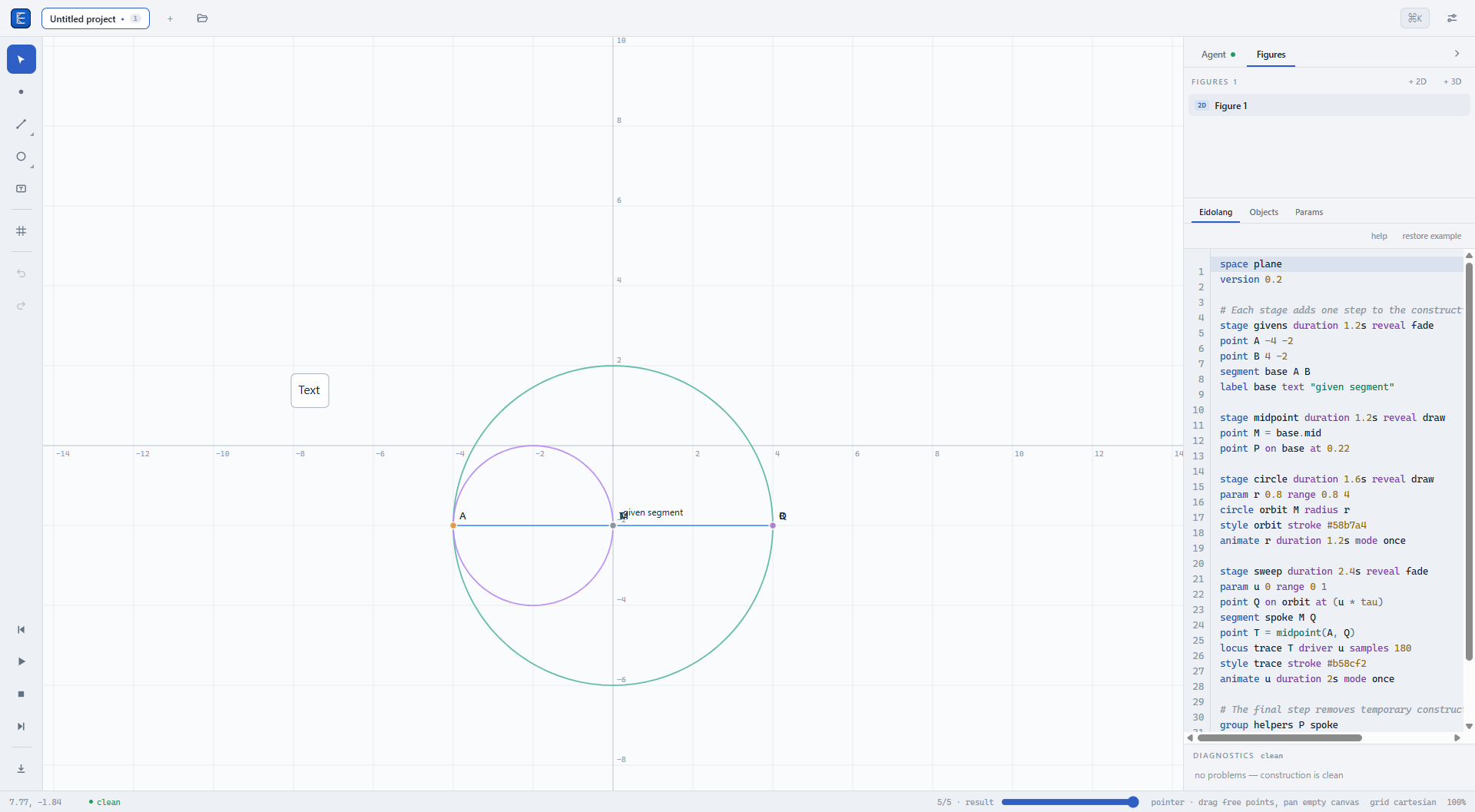
- Die Tabs oben sind Projekte; eine
.eido-Datei repräsentiert ein Projekt. - Die linke Leiste dient zum Auswählen und Konstruieren von Punkten, Strecken, Kreisen und anderen Objekten und enthält Rückgängig, Wiederholen und Exportieren.
- Die zentrale Zeichenfläche unterstützt Zoomen, Verschieben und direktes Ziehen.
- Der Bereich oben rechts verwaltet die Figuren im Projekt. Eine Figur wird bei ihrer Erstellung fest als 2D oder 3D festgelegt.
- Der Bereich unten rechts wechselt zwischen Eidolang, Objekte und Parameter, mit der Diagnose darunter.
Eine erste Konstruktion erstellen
- Wählen Sie das Werkzeug Punkt und klicken Sie zweimal auf die Zeichenfläche, um zwei freie Punkte zu erstellen.
- Wählen Sie Strecke und klicken Sie dann auf diese beiden Punkte.
- Kehren Sie zu Zeiger zurück und ziehen Sie einen der beiden Punkte. Die Strecke folgt sofort.
- Öffnen Sie den Bereich Eidolang. Sie sehen ein Skript wie dieses:
space plane
point A -3 0
point B 3 0
segment s A B
Sie können dieses Skript auch direkt einfügen. Ändern Sie eine Koordinate, und die Zeichenfläche berechnet sofort neu. Orange Punkte lassen sich frei ziehen, violette Punkte sind an einen Pfad gebunden, und graue Punkte sind abgeleitet und bewegen sich über ihre Eingaben.
Speichern und erneut öffnen
Klicken Sie auf den Projekt-Tab und wählen Sie Speichern, oder drücken Sie Strg/⌘ K und führen Sie den Speicherbefehl aus. Eidograph schreibt eine .eido-Datei mit allen Figuren des Projekts und deren Klartext-Skript.
- Öffnen Sie eine
.eido-Datei, um einen neuen Projekt-Tab zu erstellen. - Legen Sie eine
.txt- oder.geo-Datei ab, um dem aktiven Projekt ein Skript hinzuzufügen. - Wählen Sie beim ersten Speichern einen Dateinamen und Speicherort. Spätere Speicherungen können diese Datei überschreiben; verwenden Sie Speichern unter, um einen neuen Speicherort zu wählen.
Fahren Sie mit dem Grundlegenden Arbeitsablauf für Dateien, Export, Einstellungen und den integrierten Agenten fort.
Fahren Sie fort mit Eidograph installieren, Konto und Pro oder Tablet-Touch.