
Prise en main rapide
Cette page vous guide de l'installation jusqu'à votre première construction dynamique. L'idée centrale d'Eidograph est simple : chaque action sur le canevas devient du texte Eidolang, si bien qu'une figure peut être enregistrée avec précision, reproduite et modifiée par un agent.
Installer et lancer
Ouvrez la page officielle de téléchargement d'Eidograph, rendez-vous sur la boutique d'applications de votre appareil et installez Eidograph. Au premier lancement, l'application crée un projet sans titre avec une figure 2D d'exemple.
TIP
L'application est en développement précoce. Si une version de test ultérieure ne parvient pas à charger un espace de travail local précédent, elle revient à l'espace de travail par défaut. Enregistrez tout ce que vous souhaitez conserver dans un fichier .eido.
Découvrir l'espace de travail
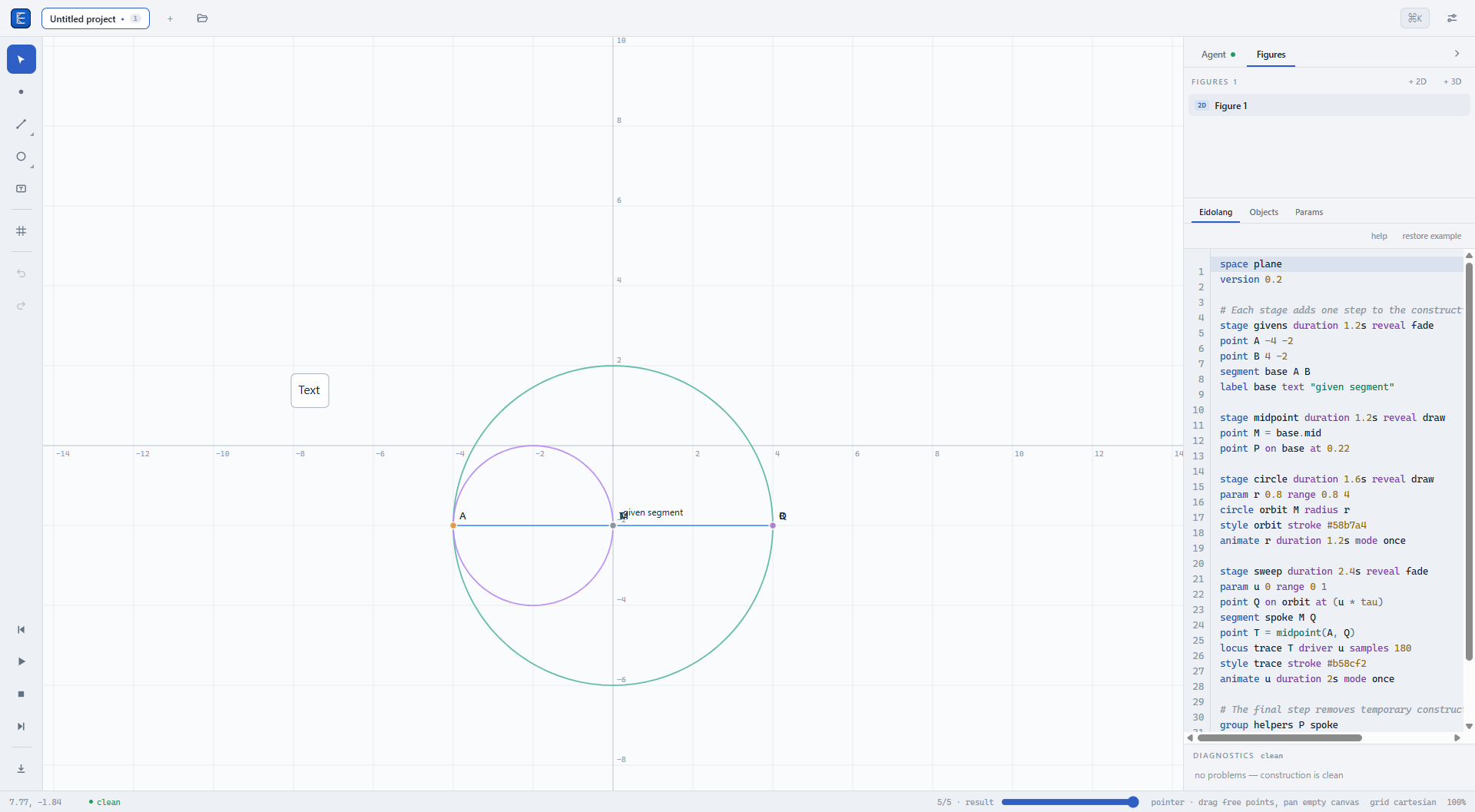
- Les onglets en haut sont les projets ; un fichier
.eidoreprésente un projet. - Le rail de gauche permet de sélectionner et de construire points, segments, cercles et autres objets, et contient l'annulation, le rétablissement et l'export.
- Le canevas central prend en charge le zoom, le panoramique et le glissement direct.
- Le panneau en haut à droite gère les figures du projet. Une figure est fixée en 2D ou en 3D à sa création.
- Le panneau en bas à droite bascule entre Eidolang, Objets et Paramètres, avec les diagnostics en dessous.
Créer une première construction
- Sélectionnez l'outil Point et cliquez deux fois sur le canevas pour créer deux points libres.
- Sélectionnez Segment, puis cliquez sur ces deux points.
- Revenez à Pointeur et faites glisser l'un des points. Le segment suit immédiatement.
- Ouvrez le panneau Eidolang. Vous verrez un script comme celui-ci :
space plane
point A -3 0
point B 3 0
segment s A B
Vous pouvez aussi coller ce script directement. Modifiez une coordonnée et le canevas se recalcule immédiatement. Les points orange se déplacent librement, les points violets sont liés à un chemin, et les points gris sont dérivés et se déplacent via leurs entrées.
Enregistrer et rouvrir
Cliquez sur l'onglet du projet et choisissez Enregistrer, ou appuyez sur Ctrl/⌘ K et exécutez la commande d'enregistrement. Eidograph écrit un fichier .eido unique contenant toutes les figures du projet et leur script en texte brut.
- Ouvrez un fichier
.eidopour créer un nouvel onglet de projet. - Déposez un fichier
.txtou.geopour ajouter un script au projet actif. - Choisissez un nom de fichier et un emplacement lors du premier enregistrement. Les enregistrements suivants peuvent écraser ce fichier ; utilisez Enregistrer sous pour choisir un nouvel emplacement.
Poursuivez avec le flux de travail principal pour les fichiers, l'export, les paramètres et l'agent intégré.
Poursuivez avec Installer Eidograph, Compte et Pro ou Tactile sur tablette.