
빠른 시작
이 페이지는 설치부터 첫 번째 동적 작도까지 안내합니다. Eidograph의 핵심 아이디어는 단순합니다. 캔버스에서 하는 모든 조작이 Eidolang 텍스트가 되므로, 도형을 정확하게 저장하고, 재현하고, 에이전트가 편집할 수 있습니다.
설치 및 실행
Eidograph 공식 다운로드 페이지를 열고, 사용 중인 기기의 앱 스토어로 이동해 Eidograph를 설치하세요. 처음 실행하면 앱이 2D 예제 도형 하나가 있는 제목 없는 프로젝트를 만듭니다.
TIP
앱은 초기 개발 단계입니다. 이후 테스트 빌드에서 이전 로컬 작업 공간을 불러오지 못하면 기본 작업 공간으로 돌아갑니다. 보관해야 할 내용은 .eido 파일로 저장하세요.
작업 공간 살펴보기
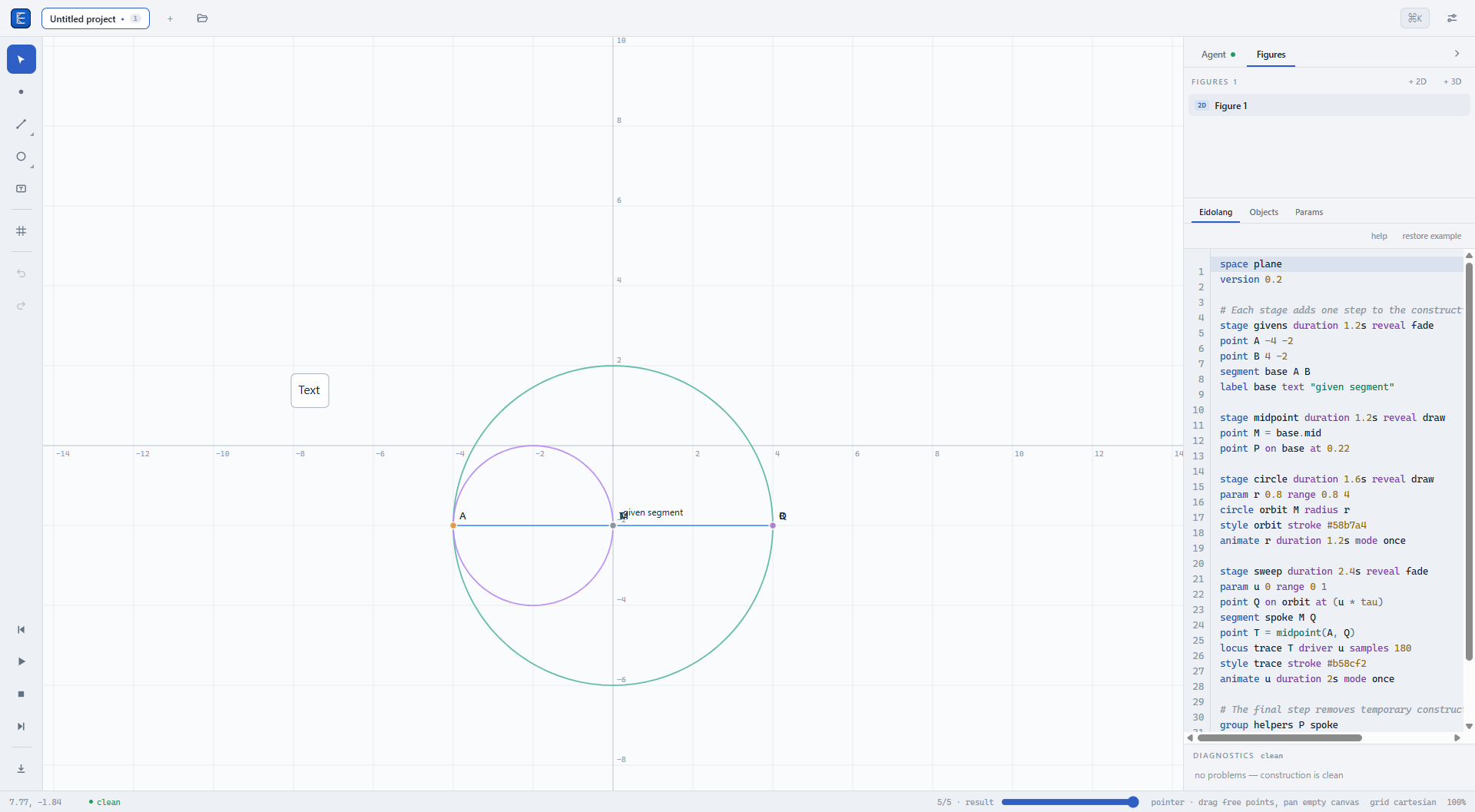
- 위쪽의 탭은 프로젝트입니다.
.eido파일 하나가 프로젝트 하나입니다. - 왼쪽 레일에서는 점, 선분, 원 같은 객체를 선택하고 작도할 수 있으며, 실행 취소, 다시 실행, 내보내기도 있습니다.
- 가운데 캔버스에서는 확대/축소, 이동, 직접 드래그를 할 수 있습니다.
- 오른쪽 위 패널은 프로젝트의 도형을 관리합니다. 도형은 만들 때 2D 또는 3D로 고정됩니다.
- 오른쪽 아래 패널에서는 Eidolang, 객체, 매개변수를 전환하며, 그 아래에 진단이 표시됩니다.
첫 작도 해 보기
- 점 도구를 선택하고 캔버스를 두 번 클릭해 자유점 두 개를 만듭니다.
- 선분을 선택한 다음 그 두 점을 클릭합니다.
- 포인터로 돌아가 두 점 중 하나를 드래그합니다. 선분이 바로 따라옵니다.
- Eidolang 패널을 엽니다. 다음과 같은 스크립트가 보입니다.
txt
space plane
point A -3 0
point B 3 0
segment s A B
이 스크립트를 그대로 붙여넣어도 됩니다. 좌표를 바꾸면 캔버스가 즉시 다시 계산됩니다. 주황색 점은 자유롭게 드래그할 수 있고, 보라색 점은 경로에 구속되며, 회색 점은 파생점으로 입력을 통해 움직입니다.
저장하고 다시 열기
프로젝트 탭을 클릭해 저장을 선택하거나, Ctrl/⌘ K를 눌러 저장 명령을 실행하세요. Eidograph는 프로젝트의 모든 도형과 그 일반 텍스트 스크립트를 담은 .eido 파일 하나를 씁니다.
.eido파일을 열면 새 프로젝트 탭이 만들어집니다..txt또는.geo파일을 놓으면 활성 프로젝트에 스크립트 하나가 추가됩니다.- 처음 저장할 때 파일 이름과 위치를 고릅니다. 이후 저장은 그 파일을 덮어쓸 수 있으며, 새 위치를 고르려면 다른 이름으로 저장을 사용하세요.
파일, 내보내기, 설정, 앱 내 에이전트에 대해서는 핵심 작업 흐름으로 이어서 보세요.
Eidograph 설치, 계정과 Pro, 태블릿 터치도 함께 확인하세요.