Português (Portugal)
Aparência
A aplicação de ambiente de trabalho do ChatGPT pode ler e editar figuras do Eidograph diretamente através de MCP. Este guia utiliza o Eidograph e o ChatGPT no mesmo computador Windows, com uma ligação Streamable HTTP.
As capturas mostram a configuração real numa interface em inglês, pelo que os nomes dos campos são mantidos. As ferramentas têm de ser executadas num ambiente que consiga aceder ao servidor local do Eidograph: 127.0.0.1 num ambiente remoto ou na nuvem não corresponde ao seu computador Windows.
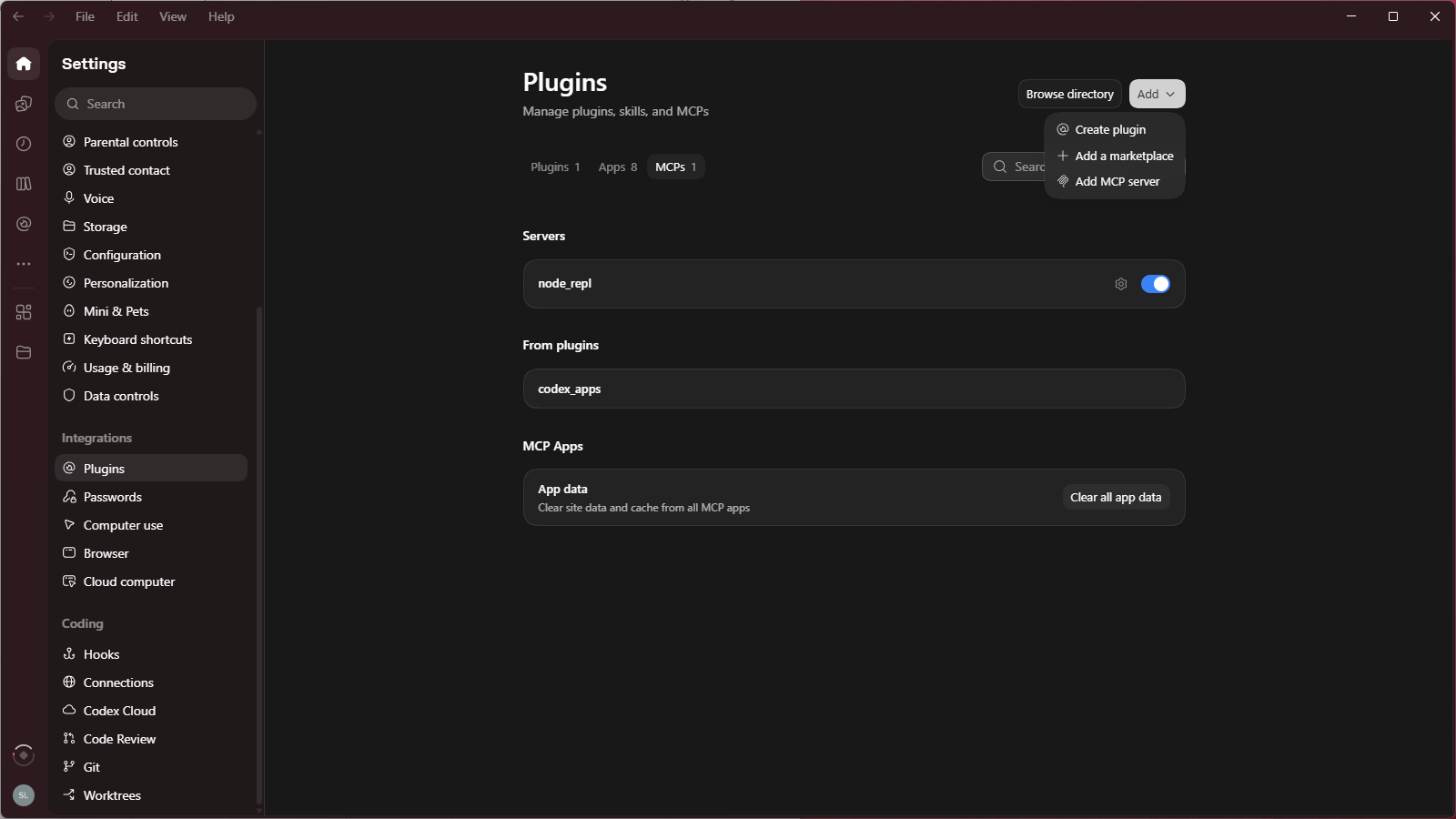
http://127.0.0.1:14159/mcp; se alterou a porta, utilize o endereço efetivamente indicado.Abra Settings → Plugins → MCPs, clique em Add no canto superior direito e escolha Add MCP server.
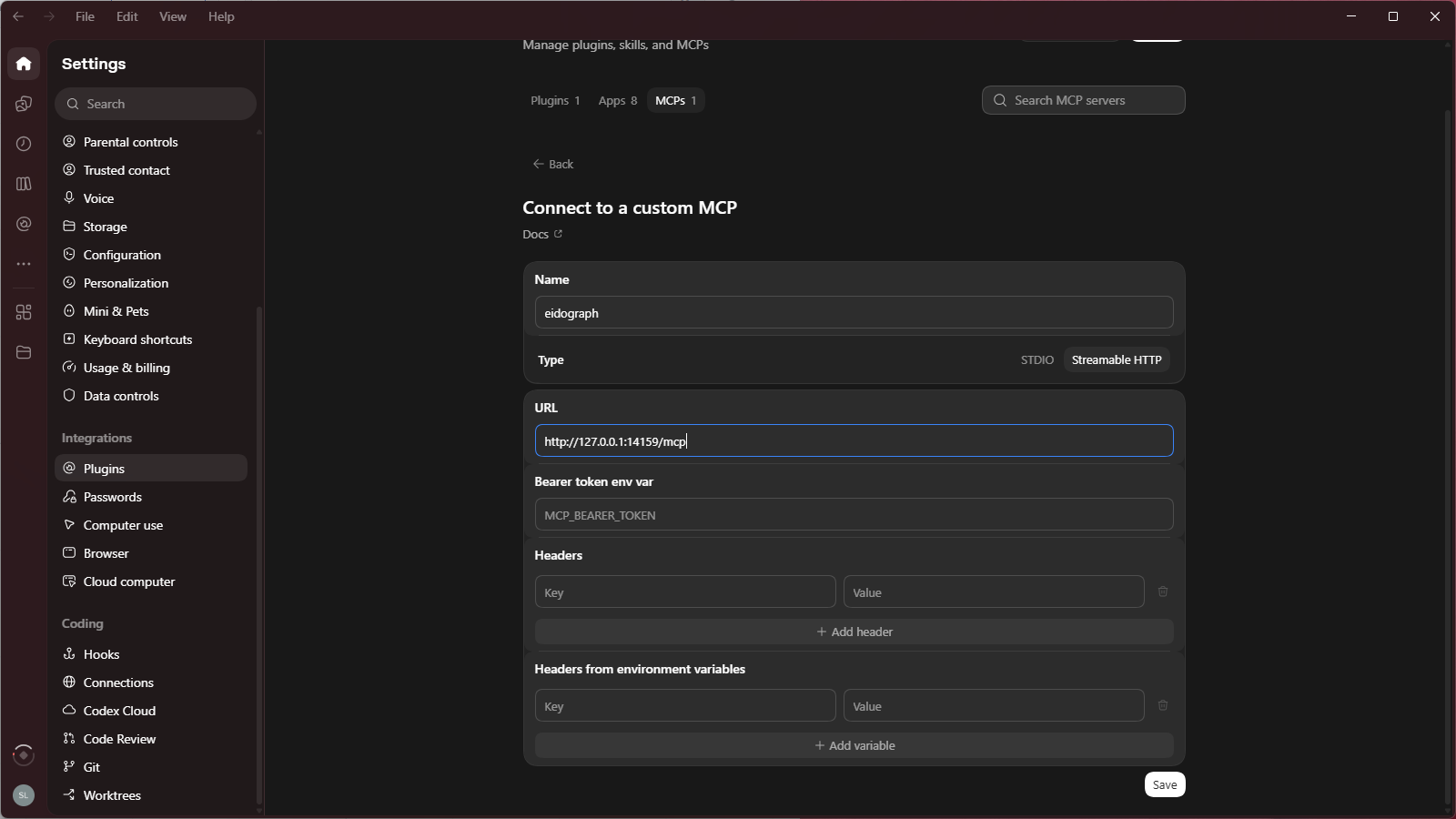
Preencha o formulário Connect to a custom MCP:
| Campo | Valor |
|---|---|
| Name | eidograph |
| Type | Streamable HTTP |
| URL | O endereço MCP completo do Eidograph, por exemplo http://127.0.0.1:14159/mcp |
Conserve o sufixo /mcp. /api/v1 é o endereço da API REST, não o ponto de acesso MCP necessário neste formulário.
Se Exigir um token de acesso estiver ativo no Eidograph, adicione em Headers a chave Authorization com o valor Bearer <token>, substituindo <token> pelo token real. Este cabeçalho não é necessário quando a autenticação por token está desativada.
Bearer token env var recebe o nome de uma variável de ambiente, não o próprio token. Utilize este campo apenas se a variável estiver configurada no ambiente de execução do ChatGPT; deixe-o vazio se definir o cabeçalho diretamente.
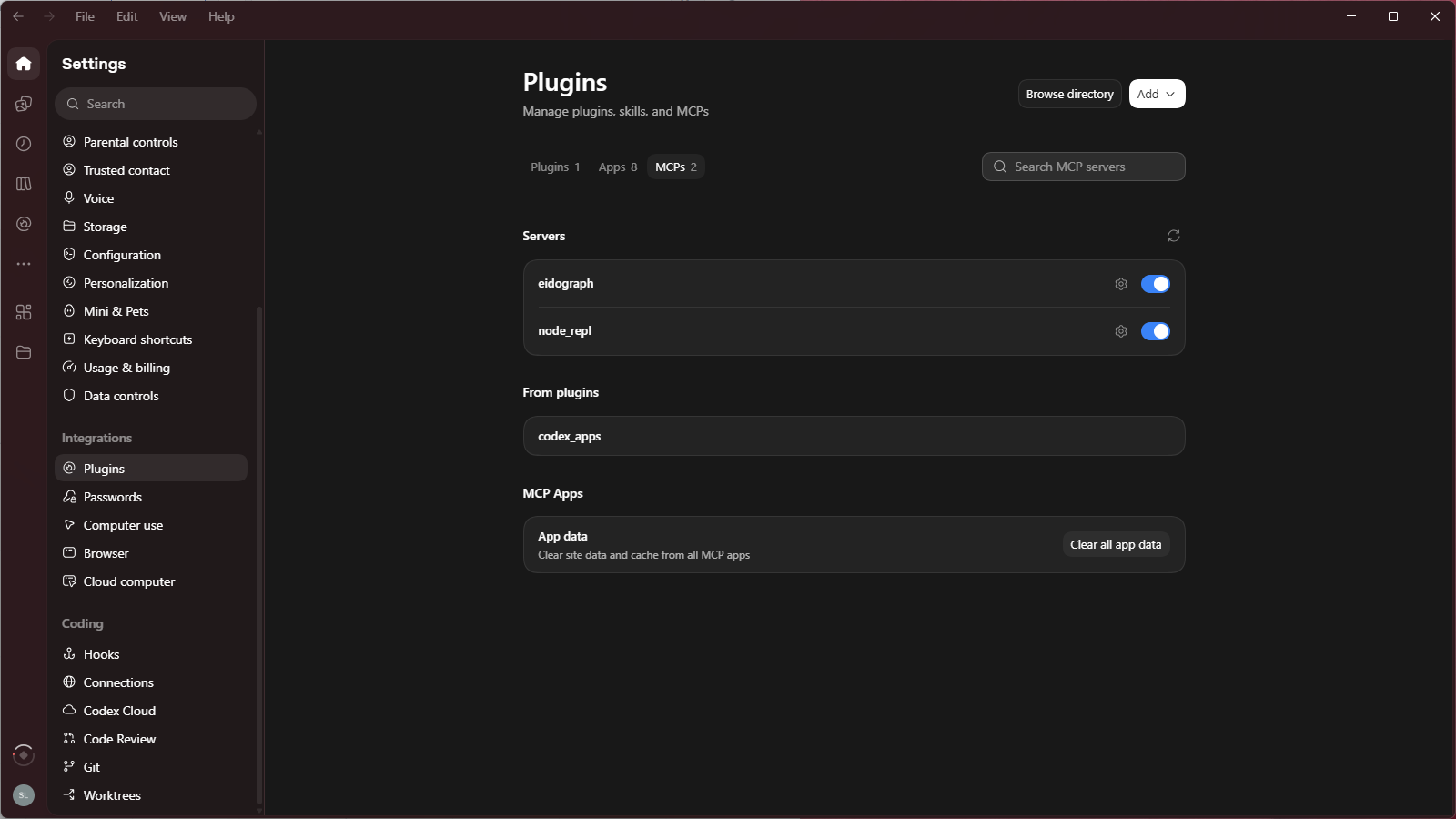
Clique em Save. Em MCPs, confirme que aparece eidograph com o interruptor ativo. Se o cliente pedir para recarregar ou reiniciar, siga as instruções e abra uma nova conversa Work para utilizar as ferramentas.
Comece por um pedido apenas de leitura para confirmar a figura:
Utiliza apenas o conector eidograph.
Chama list_figures para listar as figuras acessíveis e depois get_script para ler o script atual.
Descreve brevemente a figura. Não alteres nem exportes nada.
Depois de verificar o nome da figura e o script recebidos, peça uma construção:
Utiliza o eidograph para criar uma figura 2D independente sem alterar as restantes.
Desenha um triângulo isósceles ABC, deriva M como ponto médio de BC e traça AM.
Usa linhas pretas e etiquetas claras nos vértices; representa AM a tracejado.
Consulta primeiro list_commands e verifica o resultado com list_diagnostics.
É uma prova para alunos: não marques um ângulo reto nem incluas a demonstração.
Verifique a área de desenho, as etiquetas e os diagnósticos. Pode também confirmar as chamadas na atividade externa recente das definições do servidor. Se o ambiente de trabalho do ChatGPT permitir criar documentos, peça-lhe que obtenha a imagem, gere um DOCX e o disponibilize como ficheiro que pode abrir na conversa, sem indicar um caminho de gravação. As ferramentas do Eidograph fornecem a imagem; o ambiente do ChatGPT cria o documento.
401: verifique o token e o prefixo Bearer ; não introduza o token no campo do nome da variável.list_diagnostics e a atividade externa e corrija o pedido segundo o erro.Consulte MCP, REST e o agente integrado e a referência da API REST para detalhes sobre ferramentas e permissões. Os menus e as capacidades dependem do cliente atual; veja a documentação oficial da OpenAI sobre MCP.