Eidograph in ChatGPT verbinden
Die ChatGPT-Desktop-App kann Eidograph-Figuren über MCP direkt lesen und bearbeiten. Diese Anleitung verwendet Eidograph und die ChatGPT-Desktop-App auf demselben Windows-Computer mit Streamable HTTP.
Die Screenshots zeigen die tatsächliche Einrichtung mit englischer Oberfläche; die Feldnamen bleiben deshalb auf Englisch. Die Werkzeuge müssen in einer Umgebung laufen, die den lokalen Eidograph-Server erreichen kann. 127.0.0.1 in einer entfernten oder Cloud-Umgebung verweist nicht auf Ihren Windows-Computer.
1. Eidograph-Server starten
- Öffnen Sie die installierte Eidograph-App und Einstellungen › MCP / REST-Server. Aktivieren Sie den Server und prüfen Sie, ob er läuft.
- Kopieren Sie die vollständig angezeigte MCP-Adresse. Standardmäßig lautet sie
http://127.0.0.1:14159/mcp; nach einer Portänderung gilt die tatsächlich angezeigte Adresse. - Aktivieren Sie die benötigten Werkzeuge. Der Freigabepunkt der Zielfigur unter Figuren muss ausgefüllt sein, damit externe Clients zugreifen können.
- Lassen Sie Eidograph während der Verbindung geöffnet. Für denselben Computer reicht die lokale Standardeinstellung.
2. MCP in ChatGPT hinzufügen
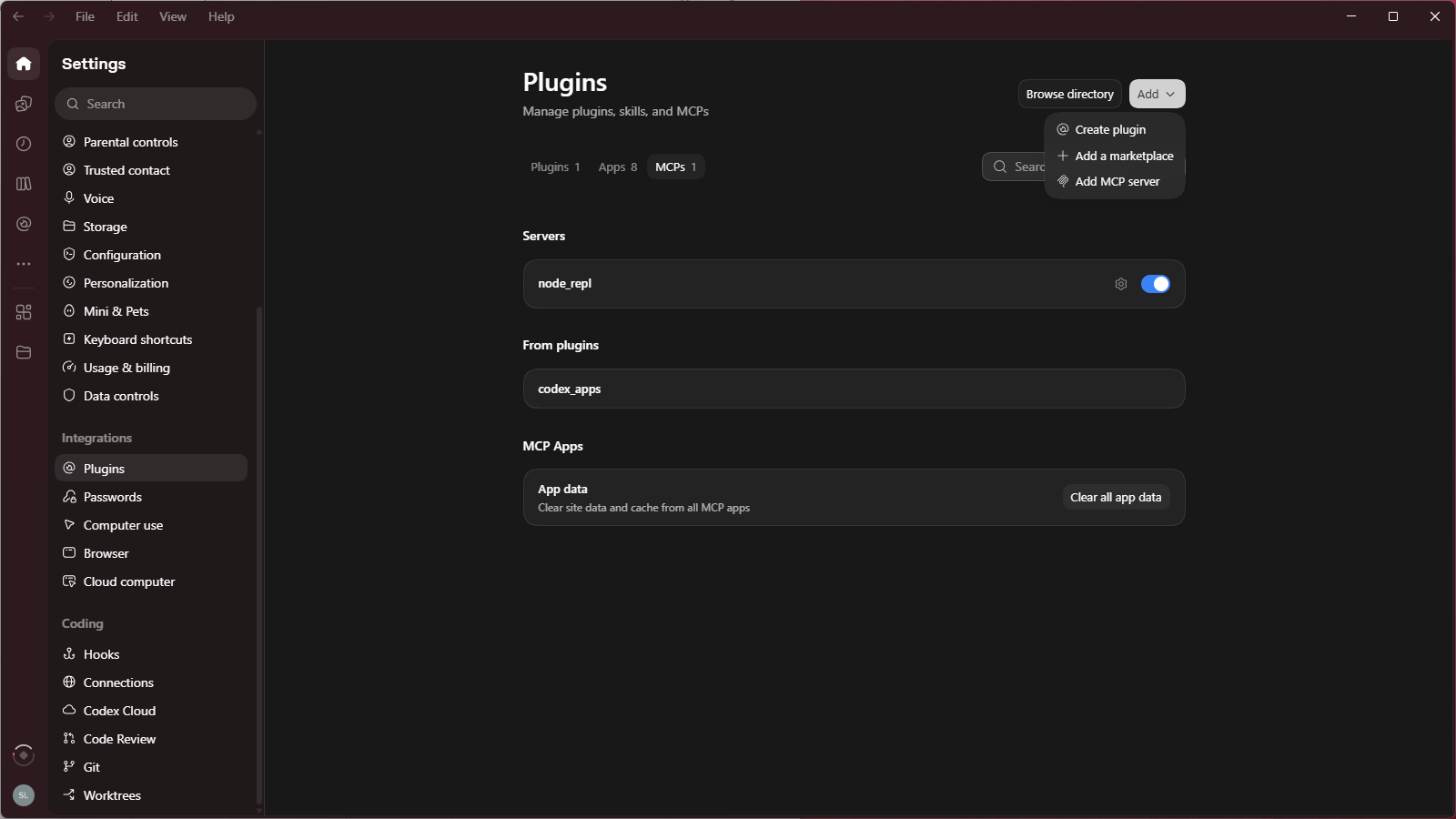
Öffnen Sie Settings → Plugins → MCPs, klicken Sie oben rechts auf Add und wählen Sie Add MCP server.
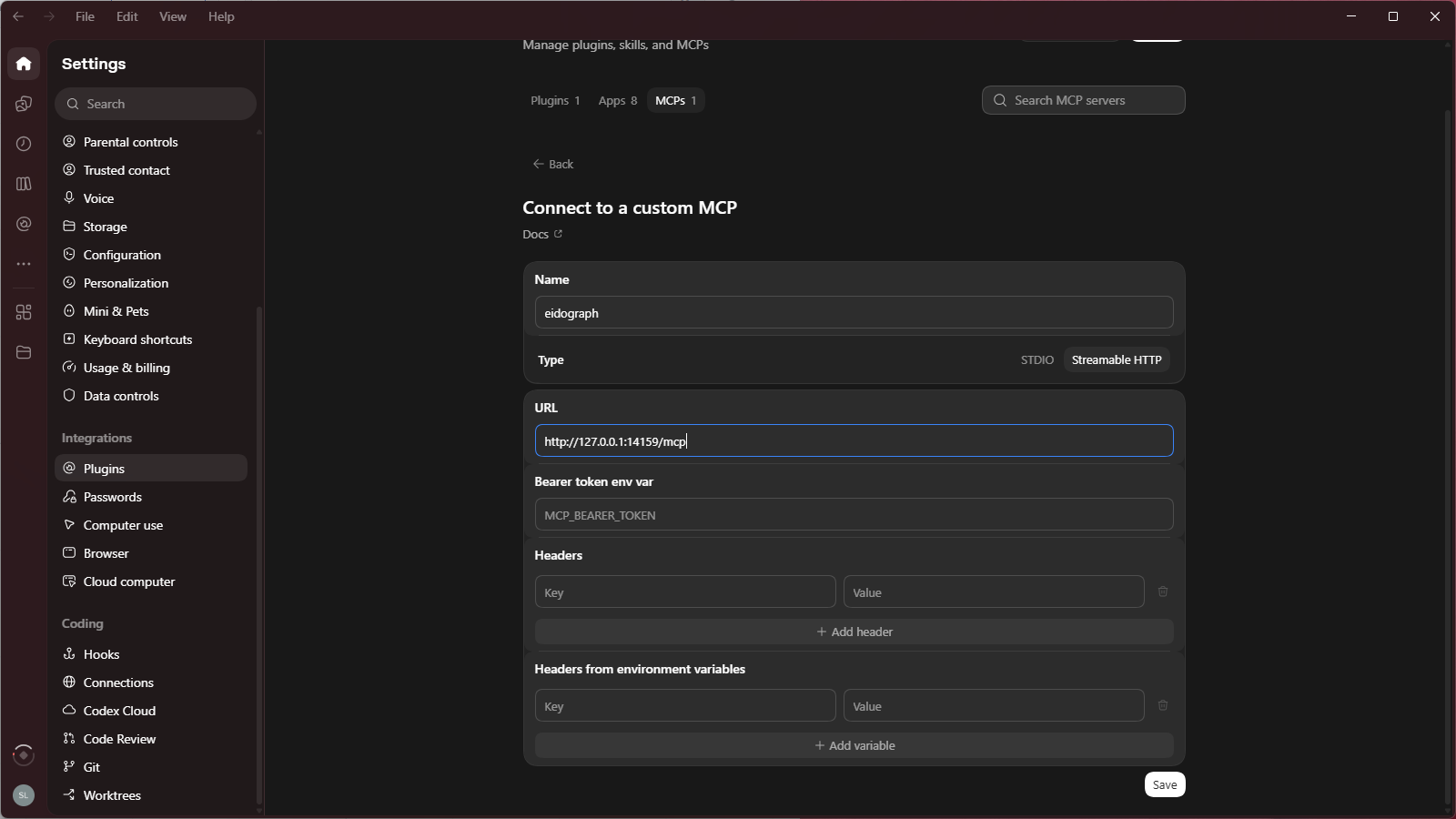
Füllen Sie Connect to a custom MCP aus:
| Feld | Wert |
|---|---|
| Name | eidograph |
| Type | Streamable HTTP |
| URL | Die vollständige MCP-Adresse aus Eidograph, etwa http://127.0.0.1:14159/mcp |
Behalten Sie das abschließende /mcp bei. /api/v1 ist die REST-API-Adresse und nicht der hier benötigte MCP-Endpunkt.
Wenn in Eidograph Zugriffstoken erforderlich aktiviert ist, ergänzen Sie unter Headers den Schlüssel Authorization mit dem Wert Bearer <token>. Ersetzen Sie <token> durch das tatsächliche Token. Bei deaktivierter Token-Authentifizierung ist dieser Header nicht nötig.
Bearer token env var erwartet den Namen einer Umgebungsvariablen, nicht das Token selbst. Verwenden Sie das Feld nur, wenn diese Variable in ChatGPTs Ausführungsumgebung eingerichtet ist; bei direkter Header-Konfiguration bleibt es leer.
3. Verbindung speichern und aktivieren
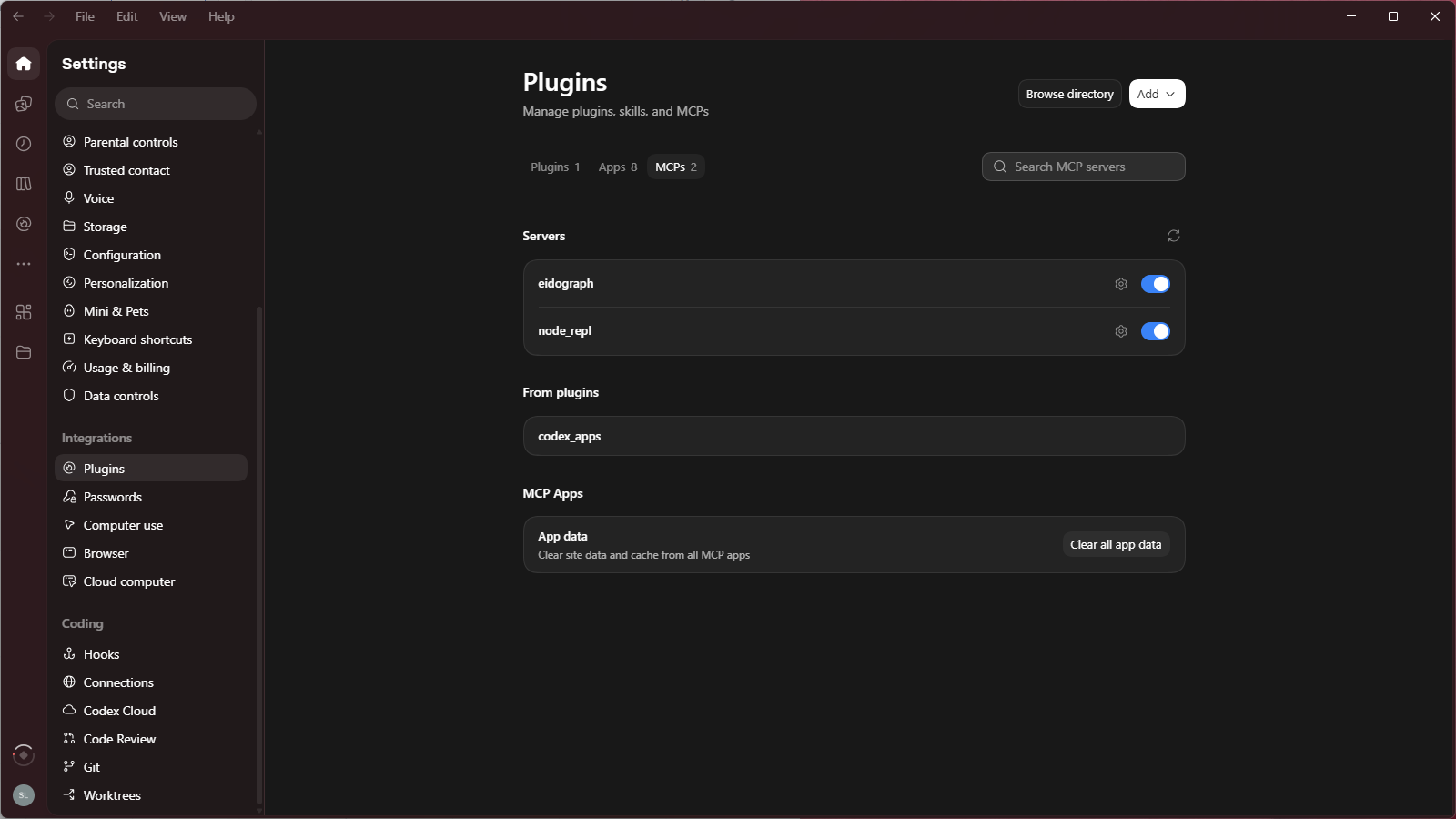
Klicken Sie auf Save. Prüfen Sie unter MCPs, ob eidograph angezeigt wird und eingeschaltet ist. Falls der Client zum Neuladen oder Neustarten auffordert, folgen Sie dem Hinweis und öffnen Sie anschließend einen neuen Work-Chat für die Werkzeuge.
4. Erst lesen, dann zeichnen
Prüfen Sie die Zielfigur zunächst mit einer reinen Leseanfrage:
Verwende nur den eidograph-Konnektor.
Rufe list_figures für die zugänglichen Figuren und danach get_script für das aktuelle Skript auf.
Beschreibe die Figur kurz. Verändere und exportiere nichts.
Nach dem Abgleich von Figurennamen und Skript können Sie eine Konstruktion anfordern:
Erstelle mit eidograph eine separate 2D-Figur und lasse andere Figuren unverändert.
Zeichne ein gleichschenkliges Dreieck ABC, leite M als Mittelpunkt von BC ab und verbinde AM.
Verwende schwarze Linien und lesbare Punktbeschriftungen; zeichne AM gestrichelt.
Prüfe zuerst list_commands und anschließend das Ergebnis mit list_diagnostics.
Dies ist ein Aufgabenblatt: Markiere keinen rechten Winkel und füge keinen Beweis hinzu.
Prüfen Sie danach Zeichenfläche, Beschriftungen und Diagnosen. Die letzten externen Aktivitäten in den Servereinstellungen zeigen die Werkzeugaufrufe. Unterstützt ChatGPTs Arbeitsumgebung die Dokumenterstellung, können Sie ein Bild der Figur und ein DOCX mit einer im Chat anklickbaren Datei anfordern, ohne einen Speicherpfad anzugeben. Eidograph liefert das Bild; ChatGPTs Arbeitsumgebung erstellt das Dokument.
5. Verbindungsprobleme beheben
- Keine Verbindung: Prüfen Sie App und Server, URL und Port sowie die Erreichbarkeit des Computers aus der Ausführungsumgebung.
- Antwort
401: Prüfen Sie Token und PräfixBearer; tragen Sie das Token nicht in das Feld für den Variablennamen ein. - Zielfigur fehlt: Prüfen Sie aktives Projekt, Freigabepunkt und Werkzeugberechtigungen.
- Änderung ohne Wirkung: Bestätigen Sie die aktive Figur, lesen Sie
list_diagnosticsund die externen Aktivitäten und korrigieren Sie die Anfrage anhand des Fehlers.
Weitere Einzelheiten bieten MCP, REST und der integrierte Agent sowie die REST-API-Referenz. Menüs und Funktionen richten sich nach dem aktuellen Client; siehe die offizielle MCP-Dokumentation von OpenAI.