
Connecter Eidograph dans ChatGPT
L’application de bureau ChatGPT peut lire et modifier les figures d’Eidograph par MCP. Ce guide utilise Eidograph et ChatGPT sur le même ordinateur Windows, avec une connexion Streamable HTTP.
Les captures proviennent de la configuration réelle dans une interface anglaise ; les noms des champs sont conservés. Les outils doivent s’exécuter dans un environnement capable d’atteindre le serveur local d’Eidograph : 127.0.0.1 dans un environnement distant ou cloud ne désigne pas votre ordinateur Windows.
1. Démarrer le serveur Eidograph
- Ouvrez l’application Eidograph installée, puis Paramètres › Serveur MCP / REST. Activez le serveur et vérifiez qu’il est en cours d’exécution.
- Copiez l’adresse MCP complète affichée. La valeur par défaut est
http://127.0.0.1:14159/mcp; si le port a été modifié, utilisez l’adresse indiquée. - Activez les outils nécessaires. Dans Figures, vérifiez que le point d’exposition de la figure cible est plein pour autoriser les clients externes.
- Gardez Eidograph ouvert pendant la connexion. L’écoute locale par défaut suffit pour deux applications sur le même ordinateur.
2. Ajouter MCP dans ChatGPT
Ouvrez Settings → Plugins → MCPs, cliquez sur Add en haut à droite, puis choisissez Add MCP server.
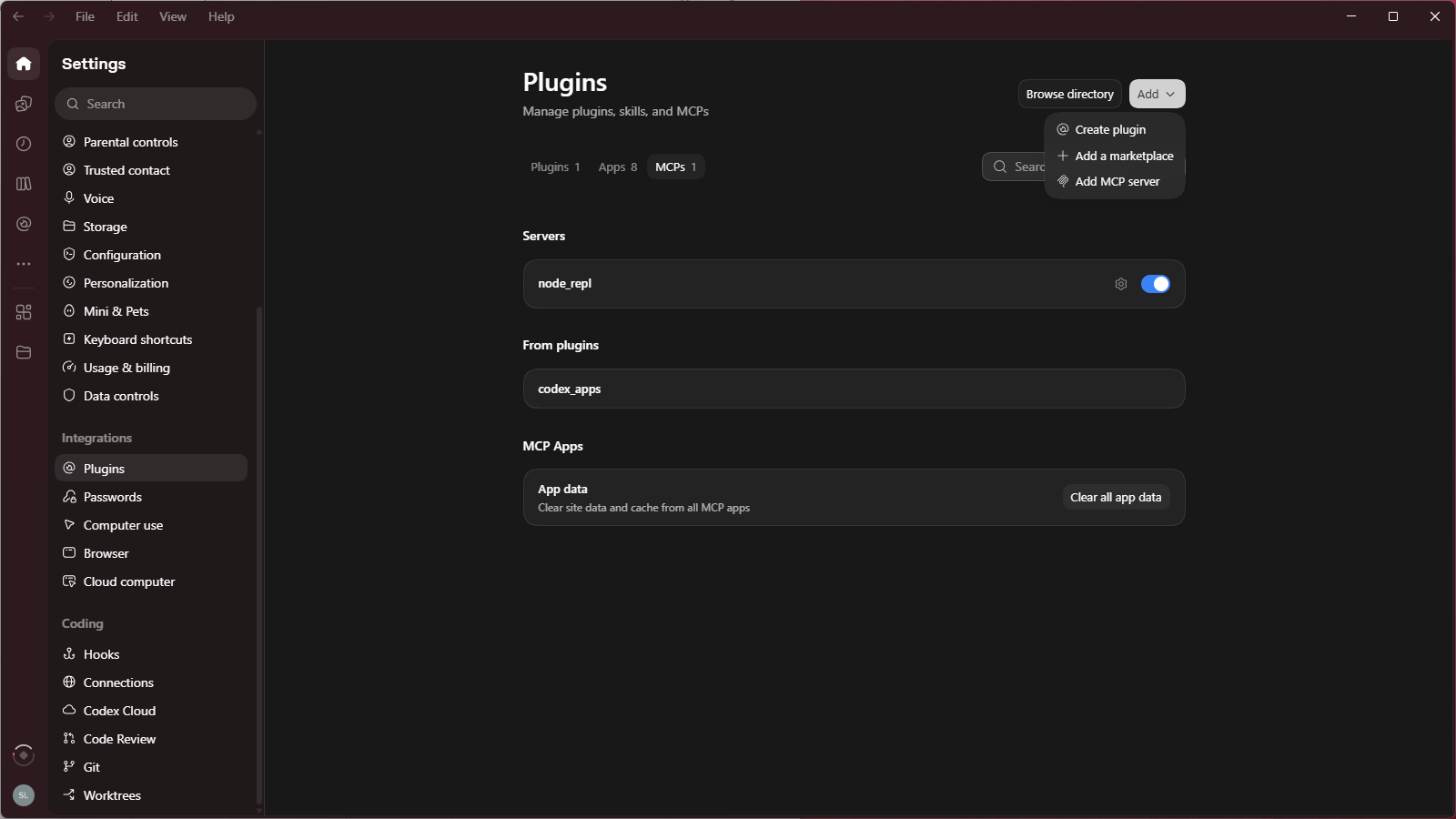
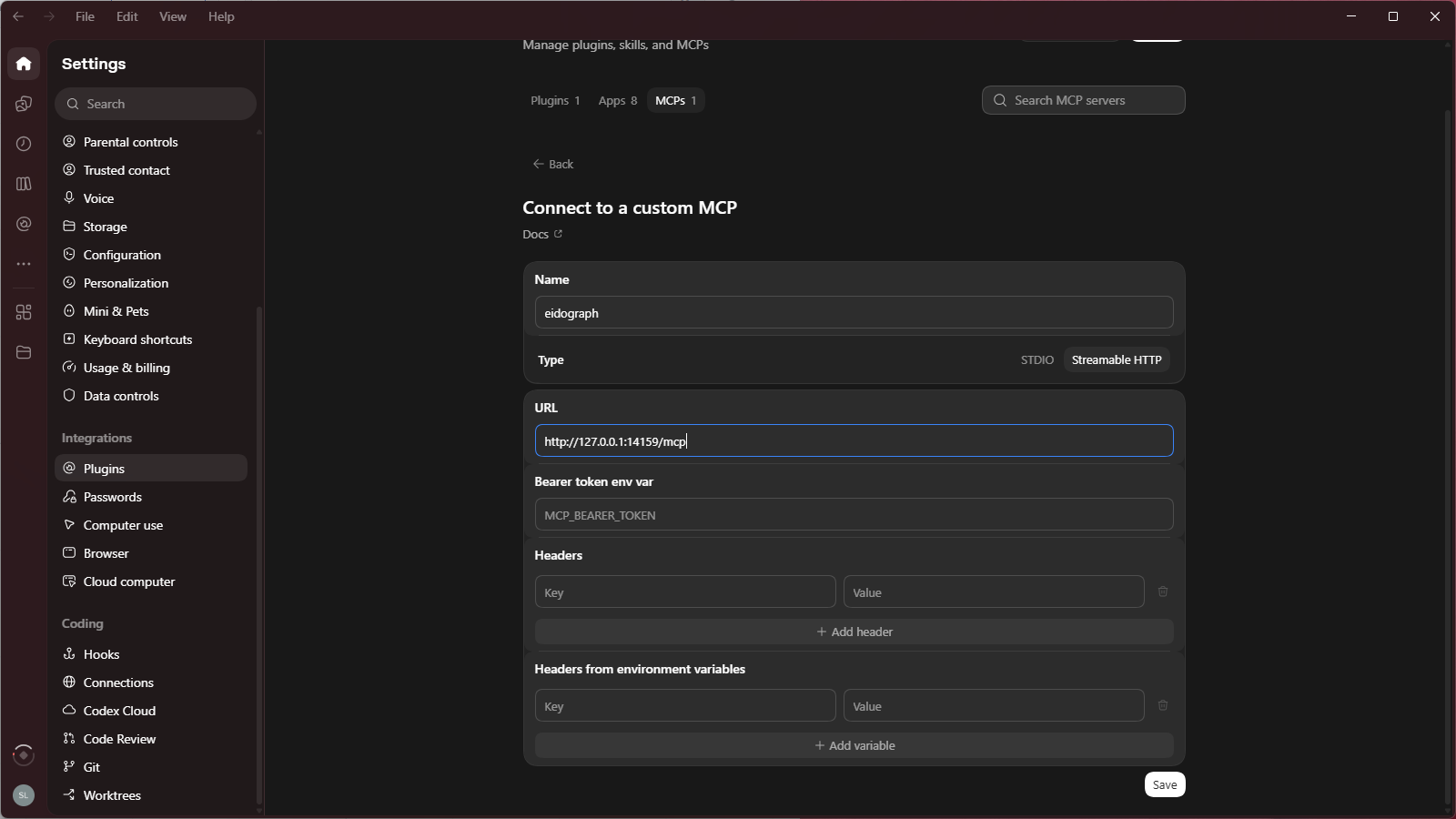
Remplissez le formulaire Connect to a custom MCP :
| Champ | Valeur |
|---|---|
| Name | eidograph |
| Type | Streamable HTTP |
| URL | L’adresse MCP complète d’Eidograph, par exemple http://127.0.0.1:14159/mcp |
Conservez le suffixe /mcp. /api/v1 est l’adresse de l’API REST, pas le point de terminaison MCP attendu ici.
Si Exiger un jeton d’accès est activé dans Eidograph, ajoutez dans Headers la clé Authorization avec la valeur Bearer <token>, en remplaçant <token> par le vrai jeton. Cet en-tête est inutile si l’authentification par jeton est désactivée.
Bearer token env var attend un nom de variable d’environnement, pas le jeton lui-même. Utilisez ce champ uniquement si la variable correspondante est définie dans l’environnement d’exécution de ChatGPT ; laissez-le vide si vous configurez directement l’en-tête.
3. Enregistrer et activer la connexion
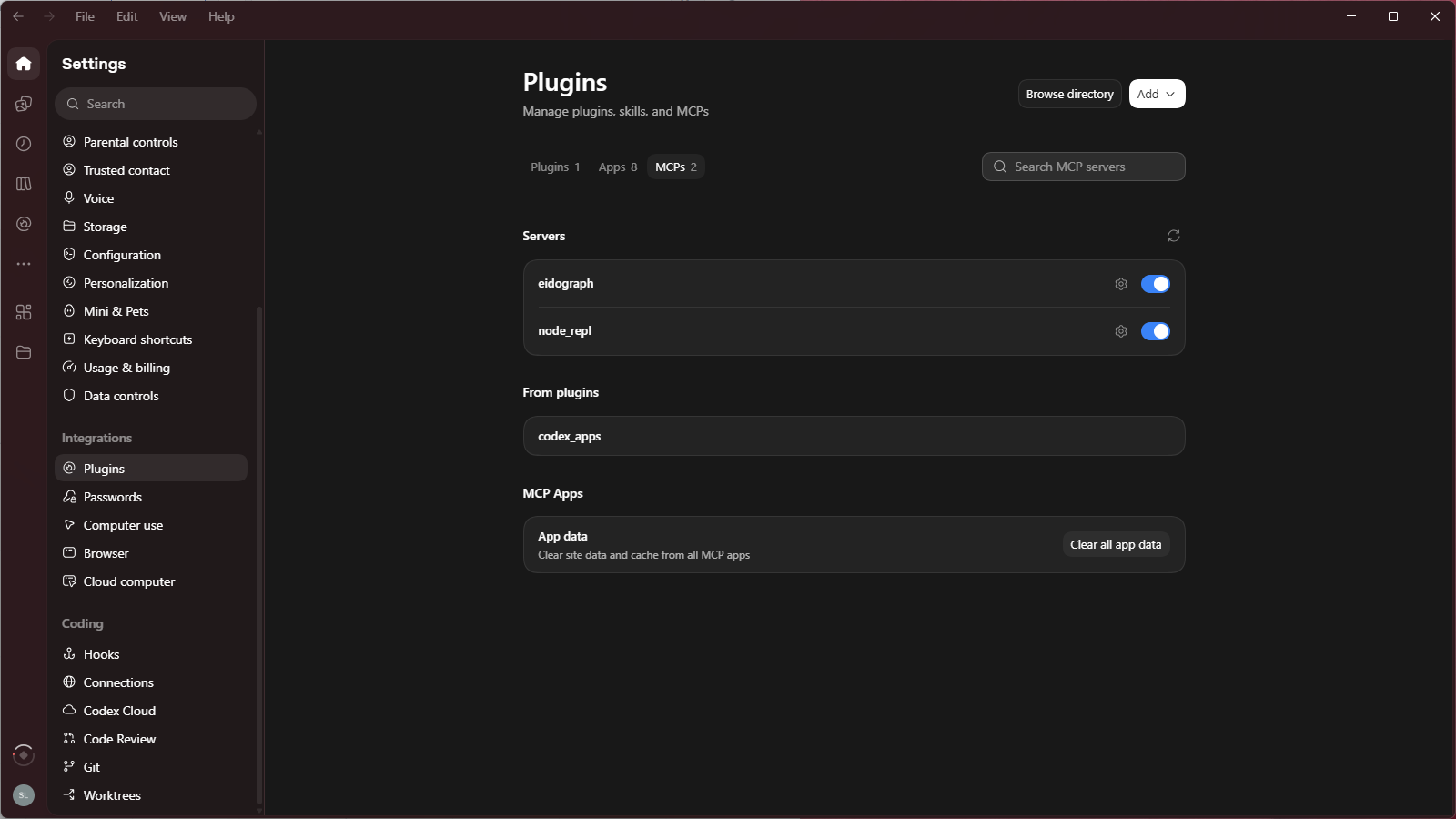
Cliquez sur Save. Dans MCPs, vérifiez que eidograph apparaît avec son interrupteur activé. Si le client demande un rechargement ou un redémarrage, suivez ses indications, puis ouvrez une nouvelle conversation Work pour utiliser les outils.
4. Lire avant de dessiner
Commencez par une demande en lecture seule pour vérifier la cible :
Utilise uniquement le connecteur eidograph.
Appelle list_figures pour lister les figures accessibles, puis get_script pour lire le script actuel.
Décris brièvement la figure. Ne modifie et n’exporte rien.
Après avoir vérifié le nom et le script reçus, demandez une construction :
Avec eidograph, crée une figure 2D distincte sans modifier les autres.
Dessine un triangle isocèle ABC, construis M comme milieu dérivé de BC et trace AM.
Utilise des traits noirs et des étiquettes lisibles ; représente AM avec des tirets.
Consulte d’abord list_commands, puis vérifie le résultat avec list_diagnostics.
C’est un sujet destiné aux élèves : ne marque pas d’angle droit et n’ajoute pas la démonstration.
Examinez le dessin réel, les étiquettes et les diagnostics. L’activité externe récente dans les paramètres du serveur permet aussi de vérifier les appels. Si l’environnement de ChatGPT permet de générer des documents, demandez-lui d’obtenir l’image, de créer un DOCX et de fournir un fichier ouvrable depuis la conversation, sans préciser de chemin. Les outils Eidograph fournissent l’image ; l’environnement de ChatGPT crée le document.
5. Résoudre les problèmes
- Connexion impossible : vérifiez l’exécution de l’application et du serveur, l’adresse, le port et l’accès à cet ordinateur depuis l’environnement des outils.
- Réponse
401: vérifiez le jeton et le préfixeBearer; ne placez pas le jeton dans le champ du nom de variable. - Figure cible absente : vérifiez le projet actif, le point d’exposition et les autorisations des outils.
- Modification sans effet : confirmez la figure active, consultez
list_diagnosticset l’activité externe, puis corrigez la demande selon l’erreur.
Pour les outils et les autorisations, consultez MCP, REST et l’agent intégré et la référence de l’API REST. Les menus et les fonctions dépendent du client actuel ; voir la documentation officielle OpenAI sur MCP.