ChatGPT で Eidograph に接続する
ChatGPT デスクトップアプリは、MCP を通じて Eidograph の図形を直接読み取り、編集できます。このガイドでは、同じ Windows パソコン上で動作する Eidograph と ChatGPT デスクトップアプリを Streamable HTTP で接続します。
スクリーンショットは実際の設定画面で、英語のインターフェースを使用しています。照合しやすいように、項目名は英語のまま記載します。ツールの実行環境から Eidograph のローカルサーバーに接続できる必要があります。リモート環境やクラウド環境の 127.0.0.1 は、手元の Windows パソコンを指しません。
1. Eidograph のサーバーを起動する
- インストール済みの Eidograph で設定 › MCP / REST サーバーを開き、サーバーを有効にして実行中であることを確認します。
- 表示された MCP アドレス全体をコピーします。既定値は
http://127.0.0.1:14159/mcpです。ポートを変更した場合は、実際に表示されるアドレスを使用してください。 - 必要なツールを有効にします。図形パネルで対象図形の公開ドットが塗りつぶされ、外部クライアントからアクセスできることを確認します。
- 接続中は Eidograph を起動したままにします。同じパソコンからの接続には、既定のローカル待ち受け設定を使用できます。
2. ChatGPT に MCP を追加する
Settings → Plugins → MCPs を開き、右上の Add から Add MCP server を選びます。
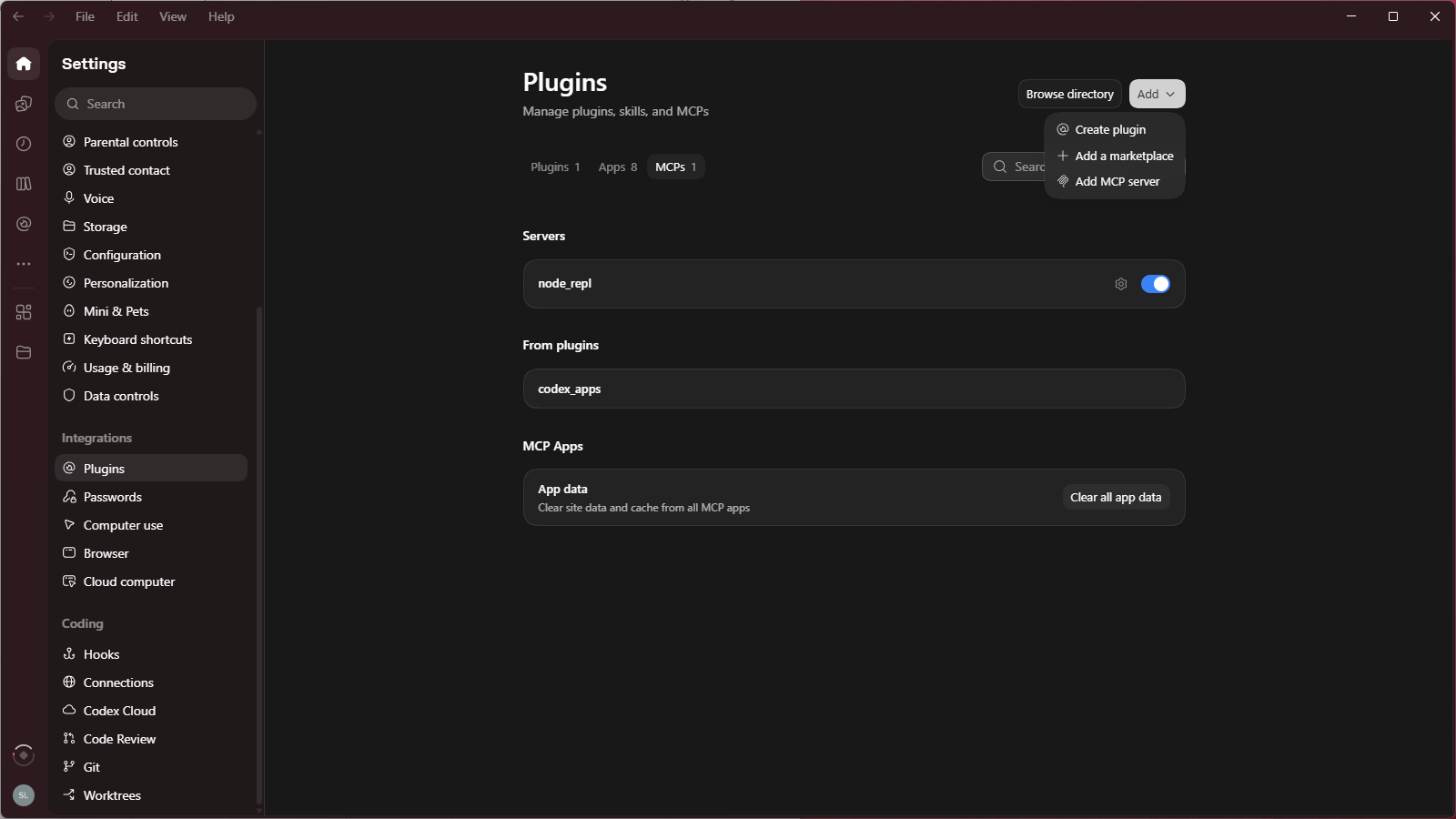
Connect to a custom MCP フォームに次の内容を入力します。
| 項目 | 入力内容 |
|---|---|
| Name | eidograph |
| Type | Streamable HTTP |
| URL | Eidograph の設定に表示された MCP アドレス全体。例:http://127.0.0.1:14159/mcp |
URL の末尾の /mcp を残してください。/api/v1 は REST API のアドレスであり、このフォームに指定する MCP エンドポイントではありません。
Eidograph でアクセストークンを必須にするを有効にした場合は、Headers にキー Authorization、値 Bearer <token> を追加し、<token> を実際のトークンに置き換えます。トークン認証が無効な場合、このヘッダーは不要です。
Bearer token env var に入力するのは環境変数名で、トークンそのものではありません。ChatGPT の実行環境に対応する変数を設定済みの場合のみ使用し、ヘッダーを直接指定する場合は空欄にします。
3. 保存して接続を有効にする
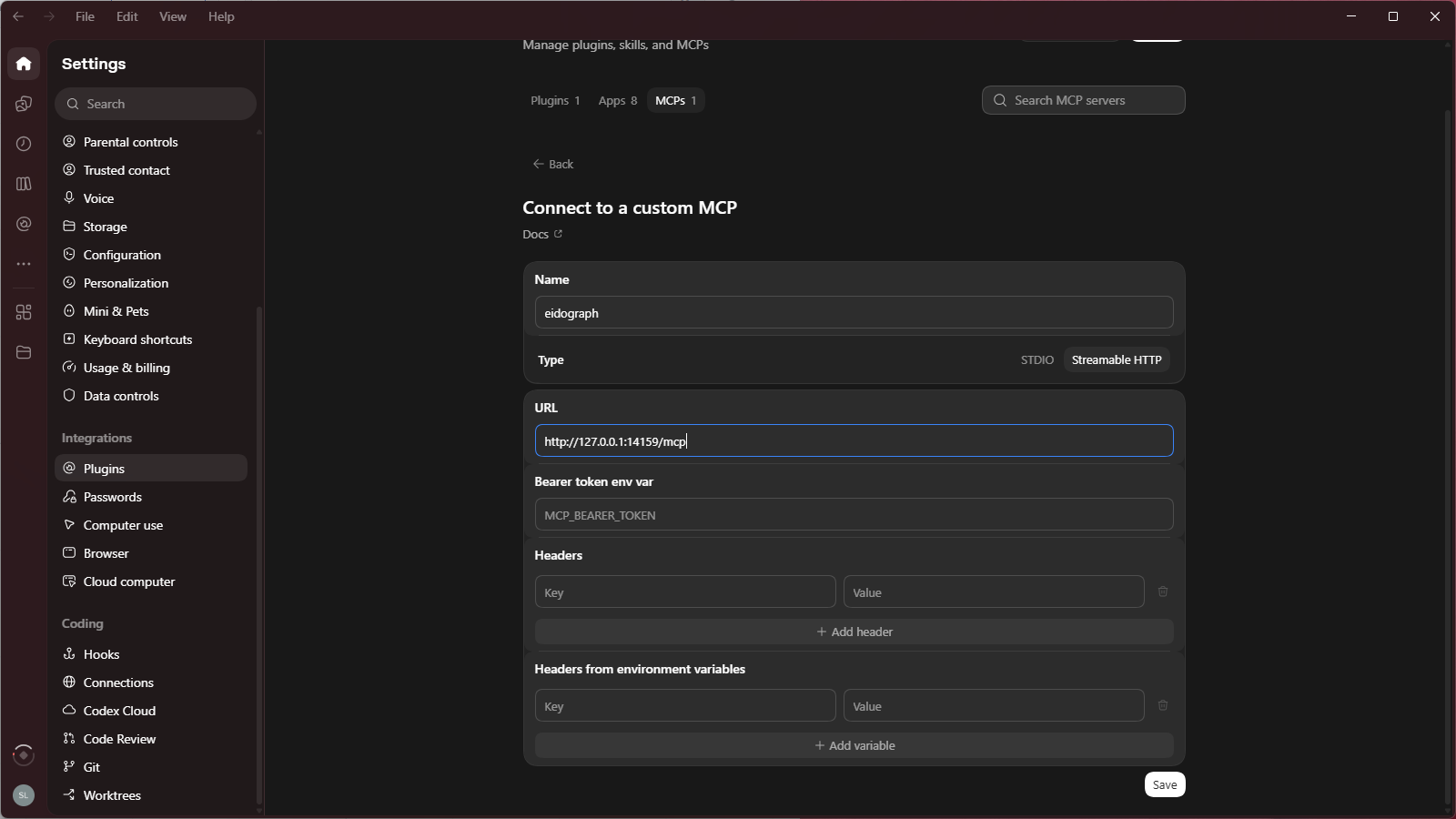
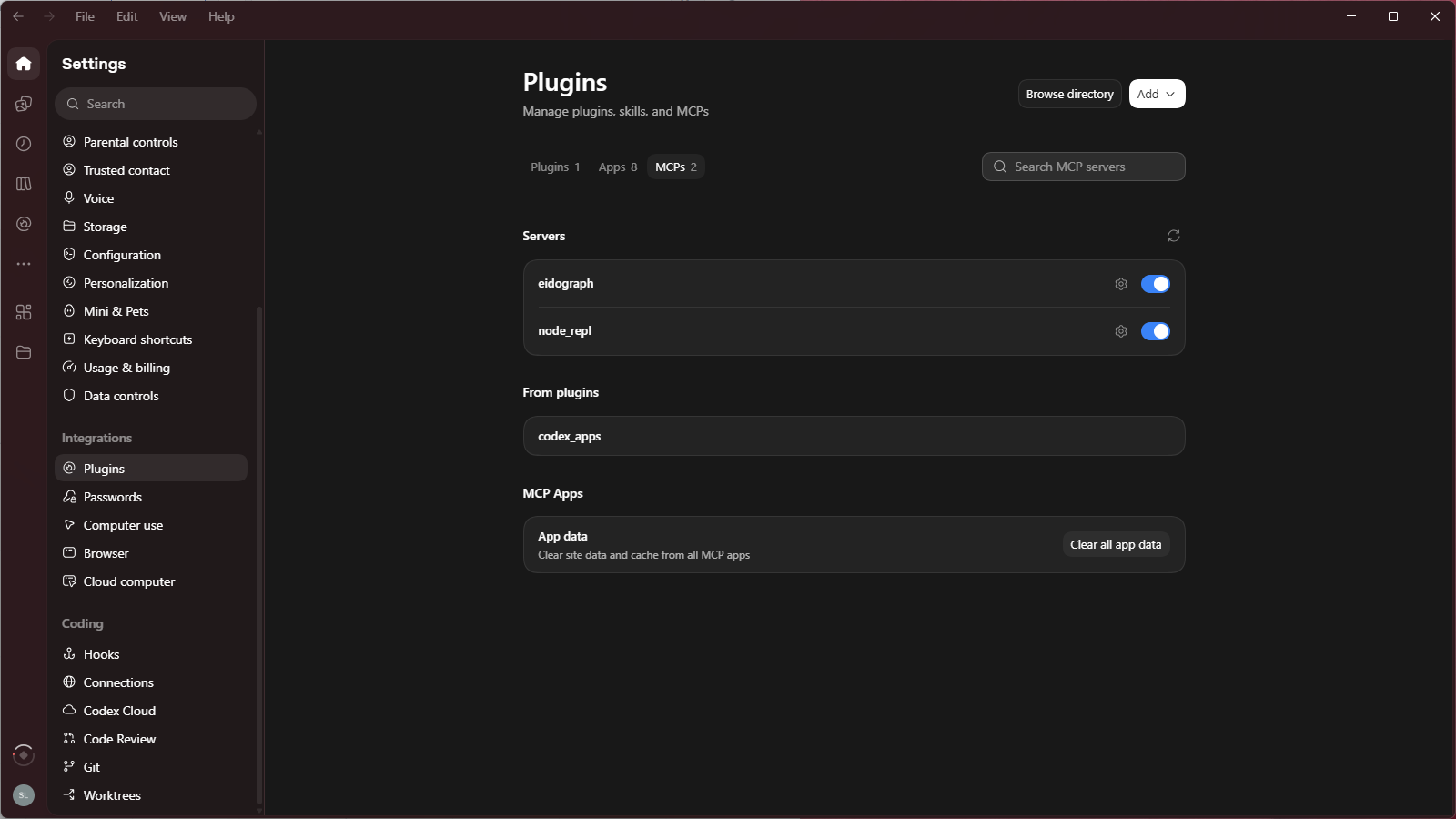
Save をクリックします。MCPs の一覧に eidograph が表示され、スイッチがオンになっていることを確認してください。再読み込みや再起動を求められた場合は、その案内に従ってから新しい Work チャットを開き、ツールを使用します。
4. まず読み取り、その後に作図する
最初に読み取り専用の依頼で対象図形を確認します。
eidograph コネクターだけを使ってください。
list_figures でアクセス可能な図形を一覧表示し、get_script で現在のスクリプトを読み取ってください。
図形を簡潔に説明し、変更やエクスポートは行わないでください。
返された図形名とスクリプトを確認してから、作図を依頼できます。
eidograph で独立した 2D 図形を新規作成し、ほかの図形は変更しないでください。
二等辺三角形 ABC を描き、BC に依存する中点 M を作成して AM を結んでください。
黒い線と読みやすい頂点ラベルを使い、AM は破線にしてください。
先に list_commands で構文を確認し、完成後に list_diagnostics で検査してください。
生徒用の試験問題なので、直角の印や証明の解答は追加しないでください。
完成後は実際のキャンバス、ラベル、診断を確認します。サーバー設定の最近の外部アクティビティでもツール呼び出しを照合できます。ChatGPT の作業環境が文書生成に対応している場合は、図形の画像を取得して DOCX を作成し、チャット内でクリックして開けるファイルとして提供するよう依頼できます。保存先パスの指定は不要です。画像は Eidograph のツールが提供し、文書は ChatGPT の作業環境が作成します。
5. 接続の問題を調べる
- 接続できない場合: アプリとサーバーが動作しているか、URL とポートが一致するか、実行環境からこのパソコンに接続できるかを確認します。
401が返る場合: トークンとBearerの接頭辞を確認します。環境変数名の欄にトークン自体を入力しないでください。- 対象図形が見つからない場合: 現在のプロジェクト、公開ドット、ツールの権限を確認します。
- 編集が反映されない場合: アクティブな図形を確認し、
list_diagnosticsと外部アクティビティのエラーに従って依頼を修正します。
ツールと権限の詳細は MCP、REST、アプリ内エージェント と REST API リファレンス を参照してください。ChatGPT のメニューや接続機能は現在のクライアントに従います。OpenAI 公式の MCP ドキュメントも参照できます。