
クイックスタート
このページでは、インストールから最初のダイナミックな作図までを説明します。Eidograph の中心となる考え方は単純です。キャンバス上のあらゆる操作が Eidolang のテキストになるため、図形を正確に保存し、再現し、エージェントに編集させることができます。
インストールと起動
Eidograph 公式ダウンロードページを開き、お使いのデバイス向けのアプリストアに進んで Eidograph をインストールします。初回起動時、アプリは 2D のサンプル図形が 1 つある無題のプロジェクトを作成します。
TIP
アプリは初期開発段階にあります。後のテストビルドで以前のローカルワークスペースを読み込めない場合は、既定のワークスペースに戻ります。残しておきたいものは .eido ファイルとして保存してください。
ワークスペースの見どころ
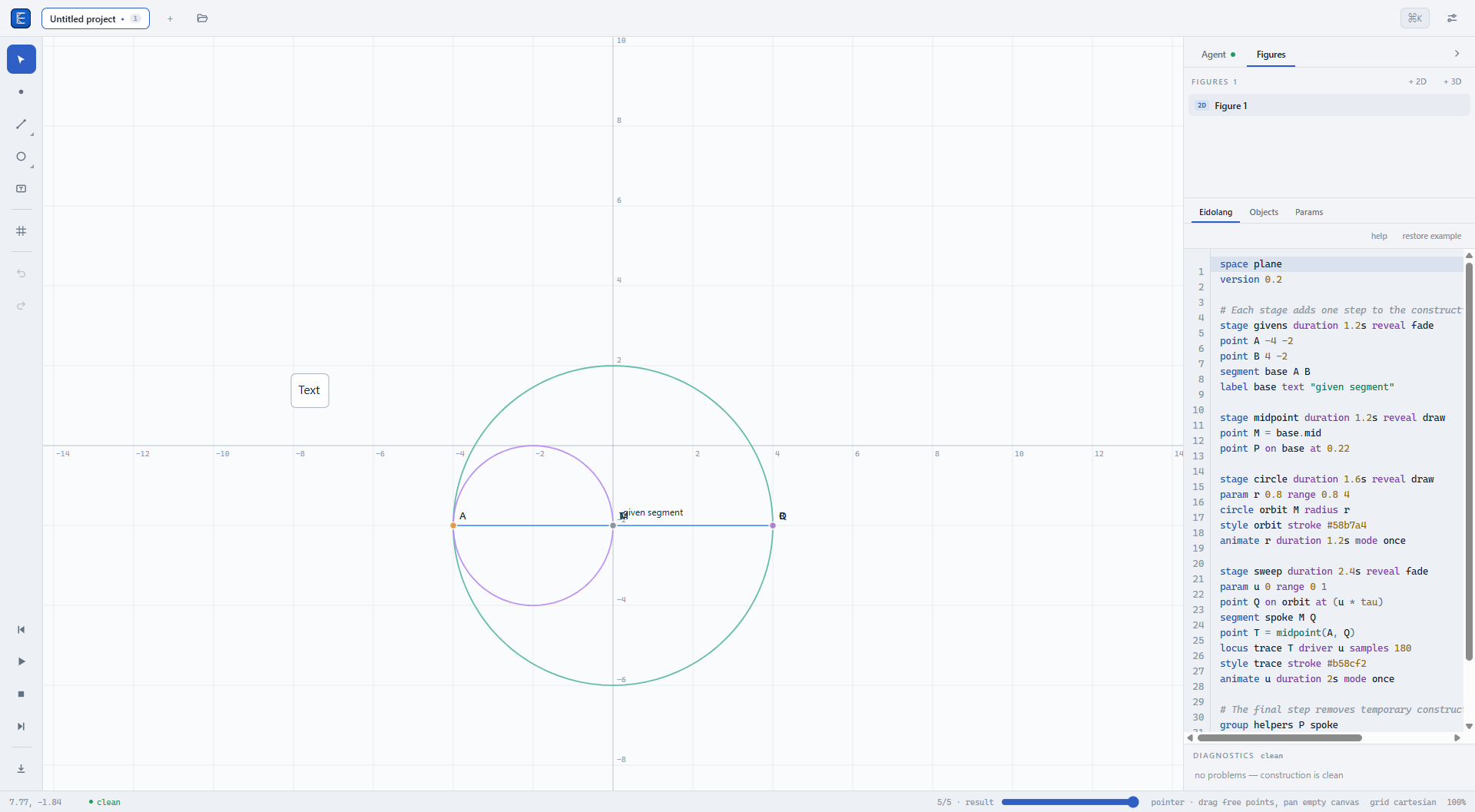
- 上部のタブはプロジェクトです。1 つの
.eidoファイルが 1 つのプロジェクトに対応します。 - 左のレールでは、点、線分、円などのオブジェクトを選択・作図でき、元に戻す、やり直し、書き出しも含まれます。
- 中央のキャンバスでは、ズーム、パン、直接ドラッグができます。
- 右上のパネルではプロジェクト内の図形を管理します。図形は作成時に 2D か 3D に固定されます。
- 右下のパネルでは Eidolang、オブジェクト、パラメーターを切り替えられ、その下に診断が表示されます。
最初の作図をしてみる
- 点ツールを選び、キャンバス上を 2 回クリックして 2 つの自由点を作ります。
- 線分を選び、その 2 点をクリックします。
- ポインターに戻り、どちらかの点をドラッグします。線分がすぐに追従します。
- Eidolang パネルを開くと、次のようなスクリプトが表示されます。
txt
space plane
point A -3 0
point B 3 0
segment s A B
このスクリプトを直接貼り付けることもできます。座標を変更すると、キャンバスがすぐに再計算されます。オレンジ色の点は自由にドラッグでき、紫色の点はパスに束縛され、灰色の点は従属点で入力を通じて動きます。
保存と再オープン
プロジェクトのタブをクリックして保存を選ぶか、Ctrl/⌘ K を押して保存コマンドを実行します。Eidograph は、プロジェクト内のすべての図形とそのプレーンテキストのスクリプトを含む 1 つの .eido ファイルを書き出します。
.eidoファイルを開くと、新しいプロジェクトのタブが作成されます。.txtや.geoファイルをドロップすると、アクティブなプロジェクトにスクリプトが 1 つ追加されます。- 初回の保存ではファイル名と場所を選びます。以降の保存ではそのファイルを上書きでき、新しい場所を選ぶには名前を付けて保存を使います。
ファイル、書き出し、設定、アプリ内エージェントについては基本ワークフローに進んでください。
続けてEidograph のインストール、アカウントと Pro、タブレットのタッチ操作もご覧ください。